
 DE
DE  EN
EN File Scanner Jobs komfortabel erstellen und verwalten – für IT-Administratoren
Überblick
Wiederkehrende Administrationsaufgaben delegieren oder automatisieren – ohne direkten Zugriff auf die Server-Konsole
Mit der Funktion File Scanner des Auto Shutdown Manager Servers automatisieren Sie wiederkehrende administrative Aufgaben über externe Jobfiles. Die Dateien basieren auf einem definierten XML-Format und werden vom File Scanner regelmäßig verarbeitet und ausgeführt.
So können Administratoren beispielsweise Wake-on-LAN-Zeitpläne erstellen, WOL Proxys hinzufügen oder entfernen sowie Clients zuweisen oder löschen – ohne direkten Zugriff auf den Server.
Routineaufgaben lassen sich dadurch klar delegieren und kontrolliert auf Administratoren oder Teams verteilen, ohne vollständigen Zugriff auf die Server-Konsole zu vergeben.
Der File Scanner Job Editor vereinfacht das Erstellen, Validieren und Pflegen der Jobfiles für den Auto Shutdown Manager (ASDM) File Scanner. Gruppen werden mit ihren Klarnamen angezeigt; integrierte Prüfungen helfen, Konfigurationsfehler frühzeitig zu erkennen. Standardaufgaben wie das Verschieben oder Löschen von Clients zwischen Gruppen werden von allen kompatiblen Server-Versionen unterstützt.
Funktionen
- Gruppennamen im Klartext: Arbeiten ohne Gruppen-IDs.
- Integrierte Validierung: Konsistenzprüfung vor dem Speichern.
- Optionale Rollen und Berechtigungen: Granulare Einschränkungen je Benutzer.
- WOL-Unterstützung: WOL-Scheduler-Aufgaben über Jobfiles verwalten.
- Keine Installation erforderlich: Direkt auf dem ASDM Server ausführen.
Bereitstellung
Die Anwendung läuft auf dem ASDM Server. Beispiel: nach C:\temp entpacken und EVPJob.exe starten. Administratorrechte sind dafür nicht erforderlich.
Zugriff im Browser: http://ServerIPAddress:8090 oder lokal über http://localhost:8090.
Netzwerk / Firewall
| Port | Protokoll | Zweck |
|---|---|---|
| 8090 | TCP | Weboberfläche |
| 8091 | TCP | HTTPS (optional) |
Geben Sie entweder die Anwendung EVPJob.exe frei oder öffnen Sie die aufgeführten eingehenden TCP-Ports.
Hinweis: Erzwingt der Browser HTTPS, öffnen Sie die Adresse in einem privaten Fenster oder konfigurieren Sie HTTPS.
Konfiguration
Die zentralen Einstellungen stehen in appsettings.json. Beispiel:
 "serverConfiguration": {
    "httpUrl": "http://0.0.0.0:8090",
    "httpsUrl": "https://0.0.0.0:8091",
    "enableHttps": true,
    "requireHttps": false,
    "allowHttpsRedirection": true,
    "certificatePath": ".\\PathTo.pfx",
    "certificatePassword": "pfxSecret",
    "requireAuthentication": false
  }
Benutzer und Berechtigungen
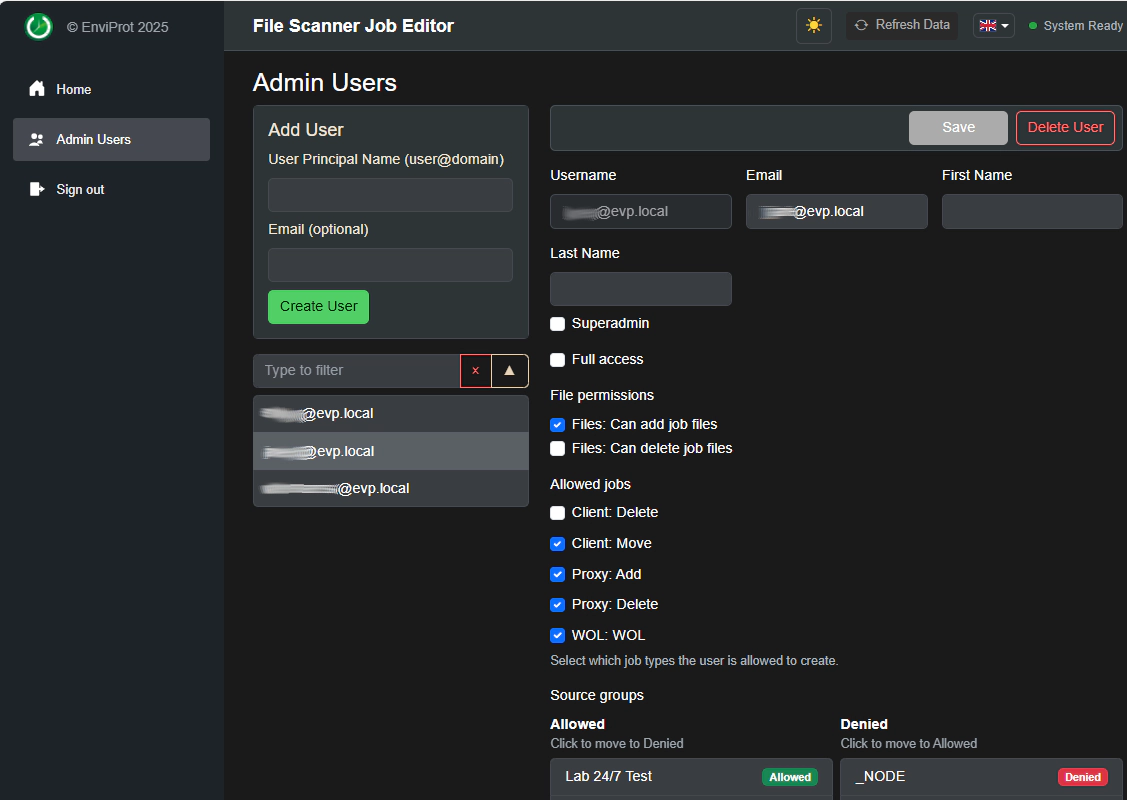
Wenn die Authentifizierung aktiviert ist (requireAuthentication = true), lassen sich Befehle, Gruppen und Dateiberechtigungen für jeden Benutzer einschränken.
Rollen
- Superadmin: Vollzugriff einschließlich Benutzerverwaltung. Der erste angemeldete Benutzer wird automatisch zum Superadmin.
- Full Access: Alle Jobs und Gruppen verwalten, jedoch ohne Benutzerverwaltung.
- Restricted users: Zugriff nur auf freigegebene Befehle und Gruppen, beispielsweise ausschließlich Client Move.
Steuerbare Aktionen (Auszug)
- Clients löschen oder verschieben
- WOL Proxys hinzufügen oder entfernen
- WOL Jobs erstellen
- Jobfiles erstellen oder löschen
Beispiele
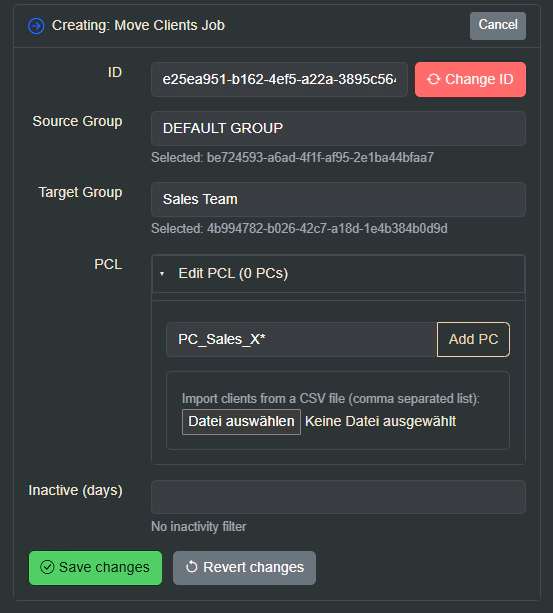
Clients zwischen Gruppen verschieben
Beispieljob: Alle PCs mit dem Namen PC_Sales_X* aus der Default Group in die Gruppe Sales Team verschieben.
WOL Scheduler
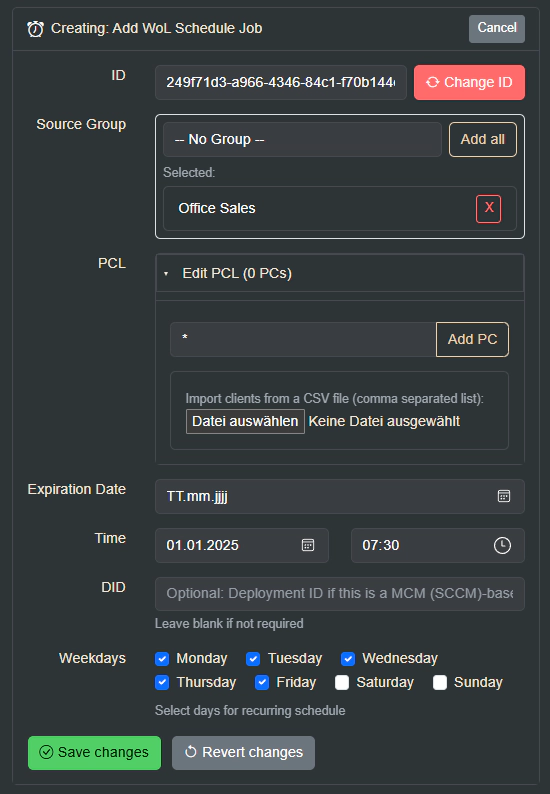
Für WOL Jobs empfiehlt sich ein eigenes Jobfile, beispielsweise AllWOLSchedulerJobs.xml.
Synchronisationslogik: Der File Scanner verarbeitet geänderte Jobfiles beim Start und anschließend in regelmäßigen Abständen. Sobald er einen WOL Job findet, entfernt der Scheduler alle zuvor vorhandenen dateibasierten WOL Jobs – auch aus anderen Dateien – und synchronisiert ausschließlich die Jobs aus der aktuellen Datei.
Fassen Sie deshalb alle WOL Jobs in einem eigenen Jobfile zusammen. So vermeiden Sie unbeabsichtigtes Überschreiben. Manuell in der Management Console angelegte WOL Jobs sind davon nicht betroffen.
Kompatibilität und Versionen
Die Standardfunktionen werden von den bestehenden Server-Versionen unterstützt. Einige Funktionen – insbesondere die Kombination aus Gruppen und einzelnen PCs in WOL-Scheduler-Jobs – benötigen ASDM Server 5.8.1.15 oder neuer.
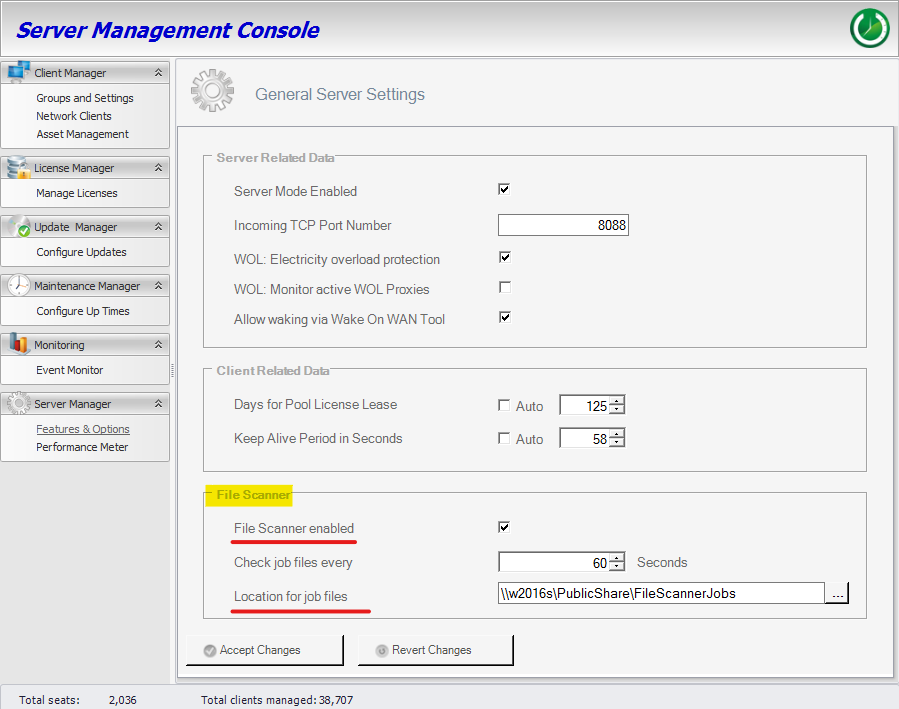
Auto Shutdown Manager Server konfigurieren
Die File-Scanner-Konfiguration finden Sie in der Management Console unter Server Manager -> Features & Options:
FAQ
Benötigt die Anwendung Administratorrechte?
Nein, sie läuft ohne erhöhte Berechtigungen.
Kann HTTPS verwendet werden?
Ja, über appsettings.json. Dafür sind Zertifikat und Passwort erforderlich.
Ist eine Installation erforderlich?
Nein. Die Anwendung ist portabel und benötigt auch keine separate .NET-Installation.
Wo sollte die Anwendung ausgeführt werden?
Auf demselben PC wie der ASDM Server.
Ist ein lokaler Webserver wie Microsoft IIS erforderlich?
Nein. Die Anwendung stellt eine eigene Weboberfläche bereit.
Was kostet der File Scanner Job Editor?
Wir stellen unseren Kunden den File Scanner Job Editor kostenfrei zur Verfügung.