
 DE
DE  EN
EN IT Asset Management mit zentraler Inventarisierung und Asset Tracking
Die IT-Asset-Management-Funktion der Auto Shutdown Manager Management Console stellt Administratoren und IT-Verantwortlichen eine zentrale Übersicht der relevanten IT Assets bereit. Netzwerkbasierte Inventarisierung und zentrales Asset Tracking zeigen die erfassten Systeme und Komponenten in einer gemeinsamen Ansicht.
- Zentrale Übersicht: Rufen Sie Informationen zu installierten Lizenzen, eingesetzten PC-Modellen, Treiberversionen, Update-Zeitpunkten und weiteren Merkmalen ab.
- Automatische Aktualisierung: Asset-Daten werden auf den Clients erfasst und auf dem Server aktualisiert. Dadurch bleibt das Inventar ohne manuelle Einzelprüfung nachvollziehbar.
- Effizientere Verwaltung: Zentrales Asset Tracking erleichtert die Analyse und reduziert den Aufwand für wiederkehrende Bestandsprüfungen.
Die automatische Erfassung reduziert manuelle Vor-Ort-Prüfungen von Software- und Patch-Versionen. Änderungen werden in die Asset-Übersichten übernommen und stehen dem IT-Team zentral zur Verfügung.
Die Funktion ist in Auto Shutdown Manager Version 5 enthalten. Bestehende Kunden benötigen dafür kein zusätzliches Lizenz-Upgrade.
 Video-Tutorial: IT Asset Management
Sie können zwischen allen, physischen und virtuellen Assets wechseln.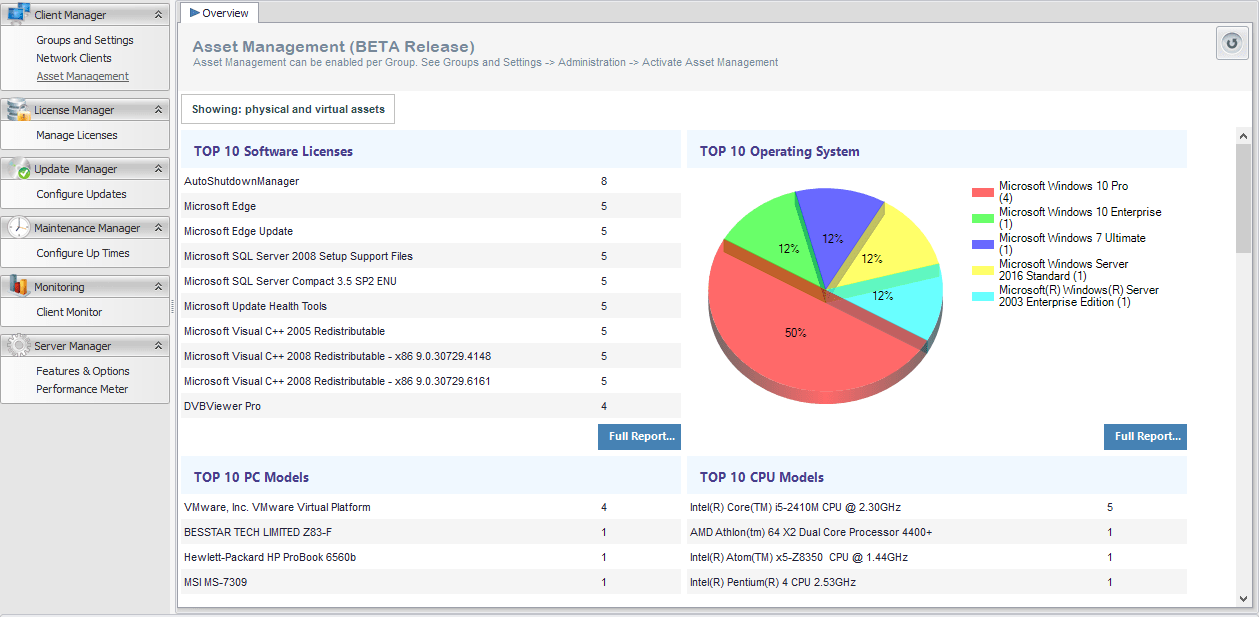
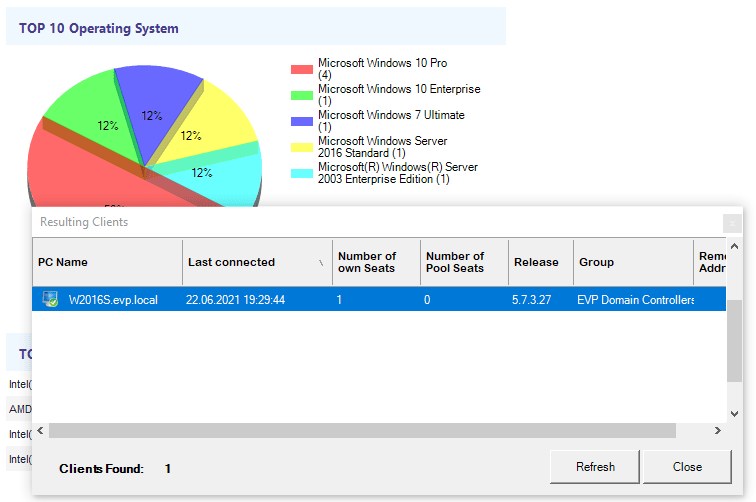
Wenn Sie eine Asset-Kategorie auswählen, werden alle Clients mit diesem Asset aufgelistet.
Auch ein Drill-down in die Client-Details ist möglich. Bei Auswahl einer Kategorie, beispielsweise Microsoft Windows Server 2016, zeigt die Console alle Clients mit diesem installierten Betriebssystem:
Vollständige Reports
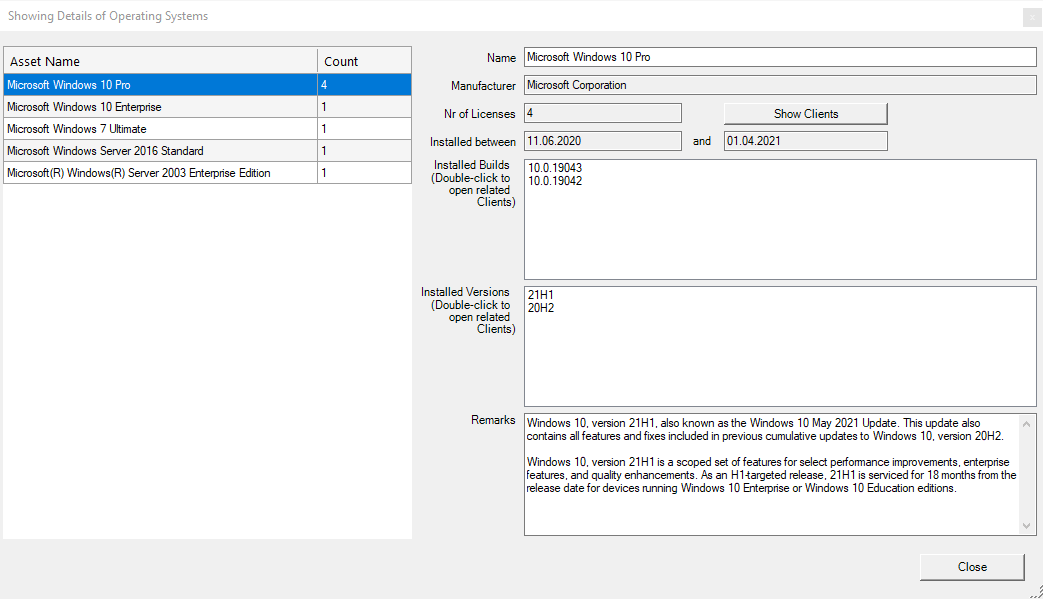
Vollständige Reports liefern detaillierte Informationen zur ausgewählten Asset-Kategorie. Der Report für Betriebssysteme zeigt beispielsweise die Anzahl installierter Lizenzen sowie die vorhandenen Builds und Versionen:
Asset-Details einzelner Clients
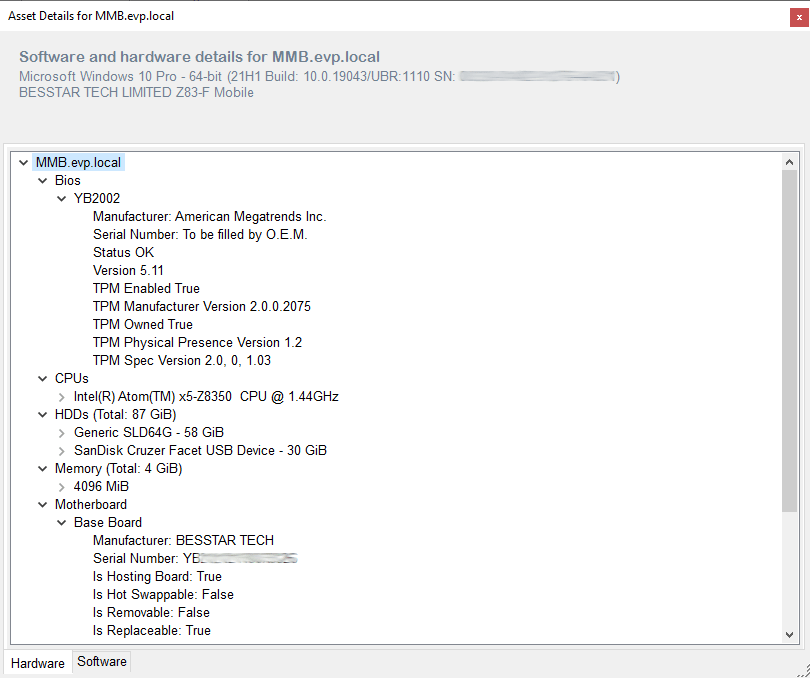
Neben der Auswahl einer Asset-Kategorie können Sie einen einzelnen Client öffnen und alle verfügbaren Asset-Details dieses Systems anzeigen. Wechseln Sie dazu zur Client Overview, klicken Sie mit der rechten Maustaste auf den gewünschten Client und wählen Sie Client Assets:

Daraufhin öffnet sich ein Dialog mit allen verfügbaren Assets dieses Clients:
Im Tab Software können Sie nach Name, Version oder Hersteller suchen:
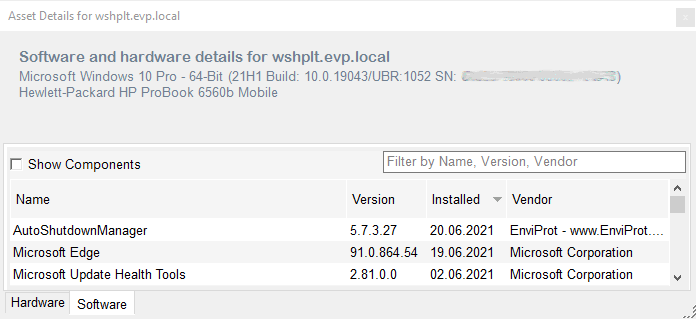
Auch Komponenten wie Hotfixes lassen sich ermitteln. Zusätzlich können Sie alle Clients anzeigen, auf denen eine bestimmte Softwareversion oder ein wichtiger Hotfix fehlt:

Anzeige steuern
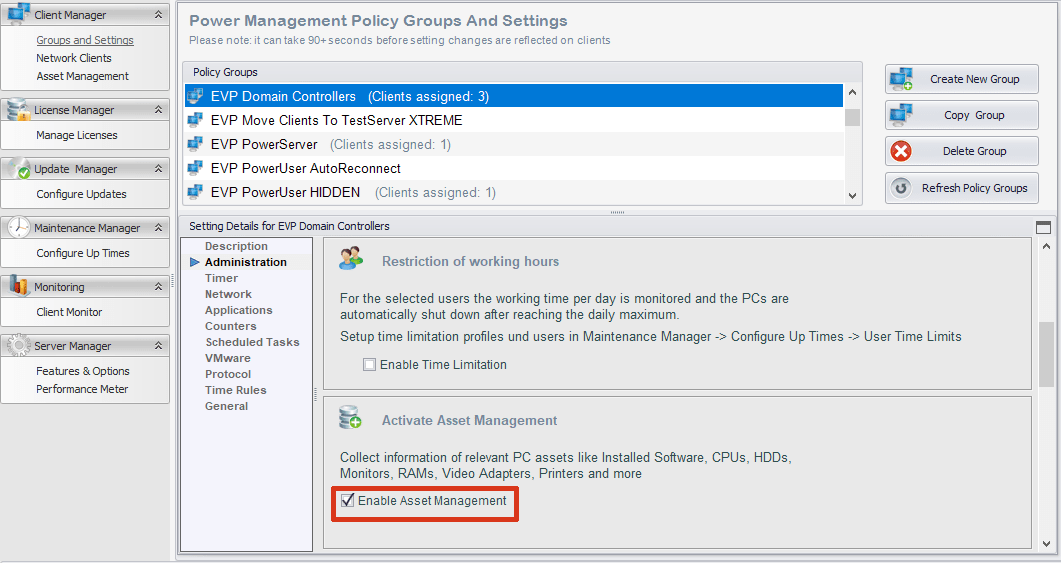
IT Asset Management kann für einzelne Policy Groups oder für alle Gruppen aktiviert und deaktiviert werden. Wechseln Sie dazu zu Groups and Settings -> Administration:
Unterstützte Assets
Die Reports enthalten derzeit Basisinformationen zu folgenden Assets:
• BIOS ($am.bios) einschließlich TPM-Chip
• Computermodelle ($am.pcmodel)
• Computertypen (Desktops, mobile Geräte, Server, Workstations usw.) ($am.pcmodel.Type)
• CPUs ($am.cpu)
• Festplatten ($am.nic)
• Installierte Software ($am.soft)
• Monitore ($am.monitor)
• Mainboards ($am.mb)
• Network Interface Controller ($am.nic)
• Betriebssysteme ($am.os)
• Drucker ($am.printer)
• Video Controller ($am.vc)
Weitere Funktionen
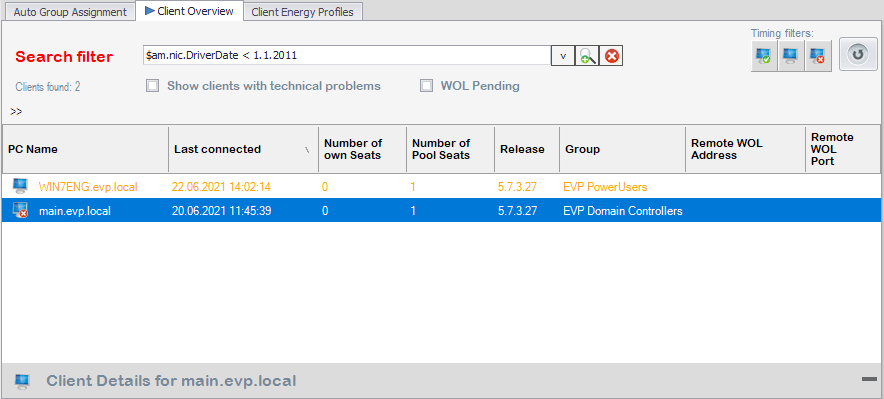
Clients lassen sich über benutzerdefinierte Asset-Parameter suchen.
Um beispielsweise alle Netzwerktreiber zu finden, die älter als zehn Jahre sind, beginnen Sie den Suchfilter mit $am. für IT Asset Management. Danach folgen die Asset-Kategorie, beispielsweise NIC für Network Interface Controller, und das gewünschte Detail, beispielsweise „DriverDate“:
Beispiel Windows 11 TPM:
Ermitteln Sie alle Clients, die die erforderliche Unterstützung für TPM (Trusted Platform Module) bereitstellen.
Wechseln Sie zur „Client Overview“ und geben Sie folgenden Filter ein: $am.bios.TPM_Exists = yes oder $am.bios.TPM_specVersion = [2-9]*
Daraufhin werden alle Clients mit TPM-Unterstützung angezeigt. Mit $am.bios.TPM_Exists = no werden alle Clients ohne TPM-Unterstützung aufgelistet.
In den Client Asset Details finden Sie weitere Angaben, etwa ob TPM aktiviert ist, welche TPM-Version vorliegt und welche TPM-Spezifikation unterstützt wird.
Voraussetzungen:
Eine installierte MS-SQL-Datenbank ist erforderlich. Wir empfehlen MS SQL 2012 (Express) oder neuer. Eine
Schritt-für-Schritt-Anleitung finden Sie im Auto Shutdown Manager Handbuch.
Auto Shutdown Manager Version 5.7.3.24 oder neuer muss auf den Clients und dem Server installiert sein.