
 DE
DE  EN
EN Support · FAQ
Wake-on-LAN für die wöchentliche Samstagswartung planen
Mit Auto Shutdown Manager (ASDM) wecken Sie ausgewählte PC-Gruppen automatisch für ein wöchentliches Wartungsfenster auf. Für Feiertage, Ferien oder Sperrzeiten lässt sich der Plan vorübergehend aussetzen.
Kurzantwort
Erstellen Sie einen WOL-Wochenplan für Samstag und ergänzen Sie Ausnahmen für Sperrzeiten.
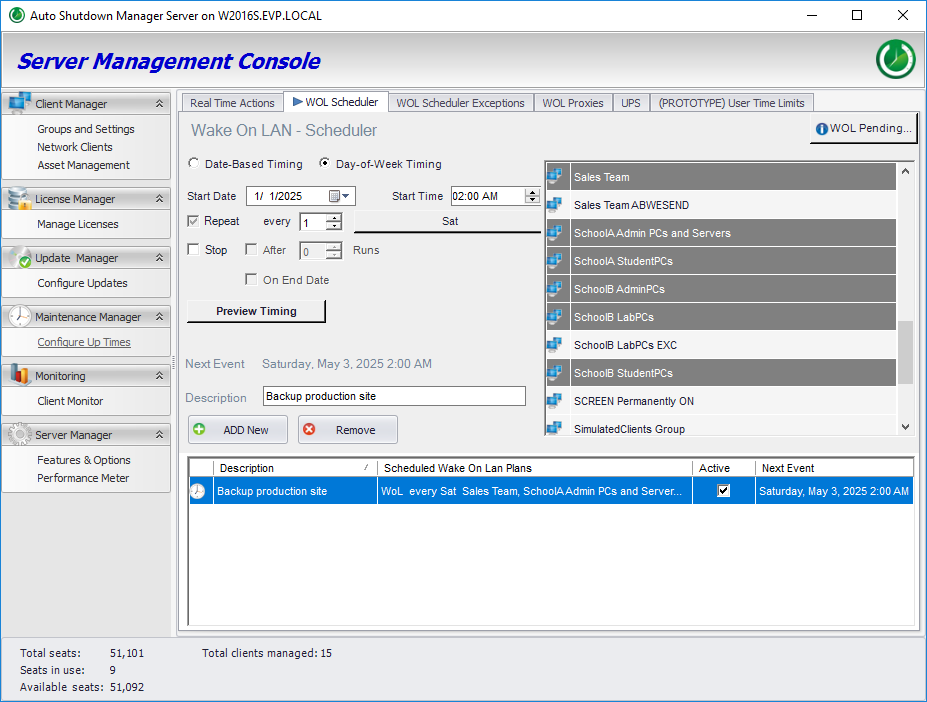
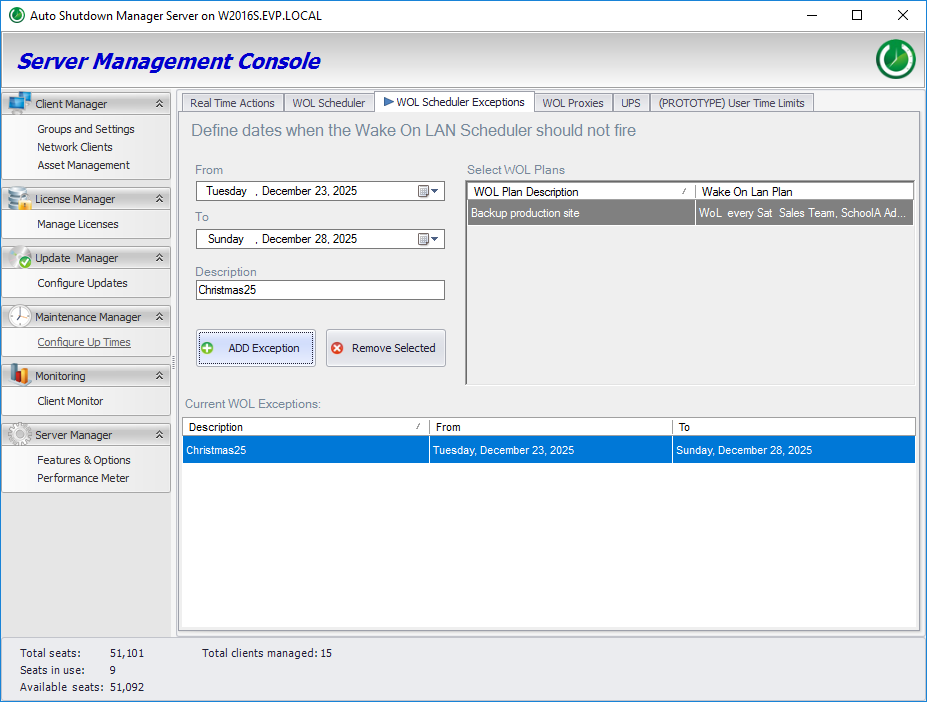
Definieren Sie im WOL Scheduler den wiederkehrenden Samstagsplan, wählen Sie die aufzuweckenden PC-Gruppen aus, prüfen Sie das nächste Ereignis in der Vorschau und speichern Sie den Zeitplan. Über WOL Scheduler Exceptions pausieren Sie den Plan an Feiertagen oder in wartungsfreien Zeiträumen.
Vorgehensweise
Wöchentlichen WOL-Zeitplan konfigurieren
Die Einrichtung besteht aus zwei Teilen: Zuerst erstellen Sie den regelmäßigen Samstagsplan, anschließend definieren Sie Ausnahmen für Feiertage oder Sperrzeiten.
Samstagsplan erstellen
Ausnahmezeiträume ergänzen
Betriebsprüfung
Zielgruppen und Sperrzeiten vor dem Rollout prüfen
FAQ-Details
Häufige Fragen
Kann ein Wochenplan mehrere Gruppen aufwecken?
Ja. Wählen Sie die betreffenden Gruppen im WOL Scheduler aus. Verwenden Sie die normale Mehrfachauswahl, wenn der Plan mehrere Gruppen umfassen soll.
Warum sollte ich die Zeitvorschau prüfen?
Die Vorschau zeigt das nächste geplante Aufweckereignis, bevor der Zeitplan aktiv wird. So erkennen Sie einen falschen Wochentag oder eine falsche Uhrzeit frühzeitig.
Wofür eignen sich Ausnahmezeiträume?
Nutzen Sie Ausnahmen für Feiertage, Ferien, Standortschließungen oder andere wartungsfreie Zeiträume, in denen das reguläre wöchentliche Aufwecken nicht stattfinden soll.
Löscht eine Ausnahme den WOL-Plan?
Nein. Die Ausnahme pausiert den ausgewählten WOL-Plan nur im definierten Datumsbereich. Außerhalb dieses Zeitraums kann der reguläre Zeitplan weiterlaufen.
Sicher herunterfahren. Zuverlässig aufwecken. Einsparungen belegen.
Wöchentliche WOL-Wartung vor dem Rollout testen
Testen Sie mit der 45-Tage-Enterprise-Testversion wöchentliche WOL-Zeitpläne, Ausnahmezeiträume und gruppenbasierte Aufweckroutinen in Ihrer Umgebung.