
 DE
DE  EN
EN Support · FAQ
Modern Standby, geplante Wake-ups und externe Monitore steuern
Mit Auto Shutdown Manager (ASDM) überführen Sie Geräte aus Modern Standby in einen zuverlässigeren Energiesparzustand, wecken sie planbar für Wartungsarbeiten auf und schalten unterstützte externe Monitore aus, während längere Aufgaben weiterlaufen.
Was ASDM verändert
Wartungsaufgaben ausführen, ohne Gerät und Displays unbeaufsichtigt zu lassen
Modern Standby verwendet den S0 Low-Power-Idle-Modus anstelle des klassischen S3-Standby. Geplante Wartungsaufgaben wecken ein Gerät unter Umständen nicht zuverlässig auf, Geräte können länger als erwartet aktiv bleiben und externe Monitore während der Hintergrundarbeit eingeschaltet sein. ASDM schließt diese Lücken mit richtliniengesteuerter Hibernation, einem dedizierten S0 Wake Driver und DDC/CI-Monitorsteuerung auf kompatibler Hardware.
Auswirkungen auf Ihre Umgebung
Wo Modern Standby betriebliche Lücken verursacht
S0 ist für schnelles Fortsetzen und vernetzten Betrieb ausgelegt, erschwert jedoch mitunter unbeaufsichtigte Wartung, Akkuverwaltung und Temperaturkontrolle. Mit ASDM legen Sie fest, wann ein Gerät aktiv bleiben darf, wann es in Hibernation wechseln soll und wie geplante Wake-Ereignisse behandelt werden.
Bei Bedarf von S0 in Hibernation wechseln
Nach Abschluss produktiver Arbeit kann ASDM ein Gerät anhand von Timern, Richtlinien und Aktivitätsprüfungen von S0 in Hibernation versetzen.
Geräte für geplante Wartung aufwecken
Der kostenlose S0 Wake Driver stellt zuverlässige ASDM Wake-Ereignisse für Backups, Scans, Patching und andere geplante Aufgaben bereit.
Unterstützte Monitore während langer Aufgaben ausschalten
Auf kompatiblen externen Displays kann ASDM über DDC/CI die Monitore ausgeschaltet lassen, während der PC weiterarbeitet.
Steuerung externer Monitore
Unterstützte Monitore ausschalten, während Backups und Scans weiterlaufen
Windows kann eine lang laufende Aufgabe aktiv halten, bietet dabei jedoch keinen verlässlichen unternehmensweiten Steuerungsweg, um externe Monitore auszuschalten. Auf kompatiblen Systemen steuert ASDM unterstützte Displays über DDC/CI, ohne die laufende Aufgabe zu unterbrechen.
Einstellungen in ASDM
Monitorsteuerung passend zum Workflow konfigurieren
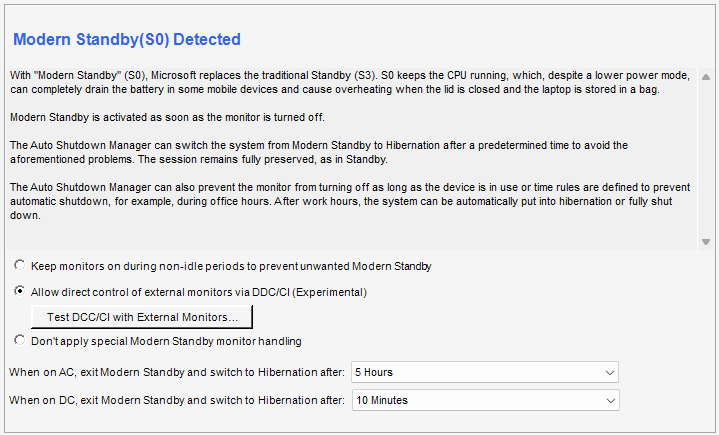
Öffnen Sie die Abbildungen, um die vollständige Konfiguration in Originalauflösung zu prüfen.
Unterstützte externe Monitore ausschalten
Der PC bleibt für länger laufende Aufgaben verfügbar, während kompatible externe Monitore über DDC/CI ausgeschaltet werden.
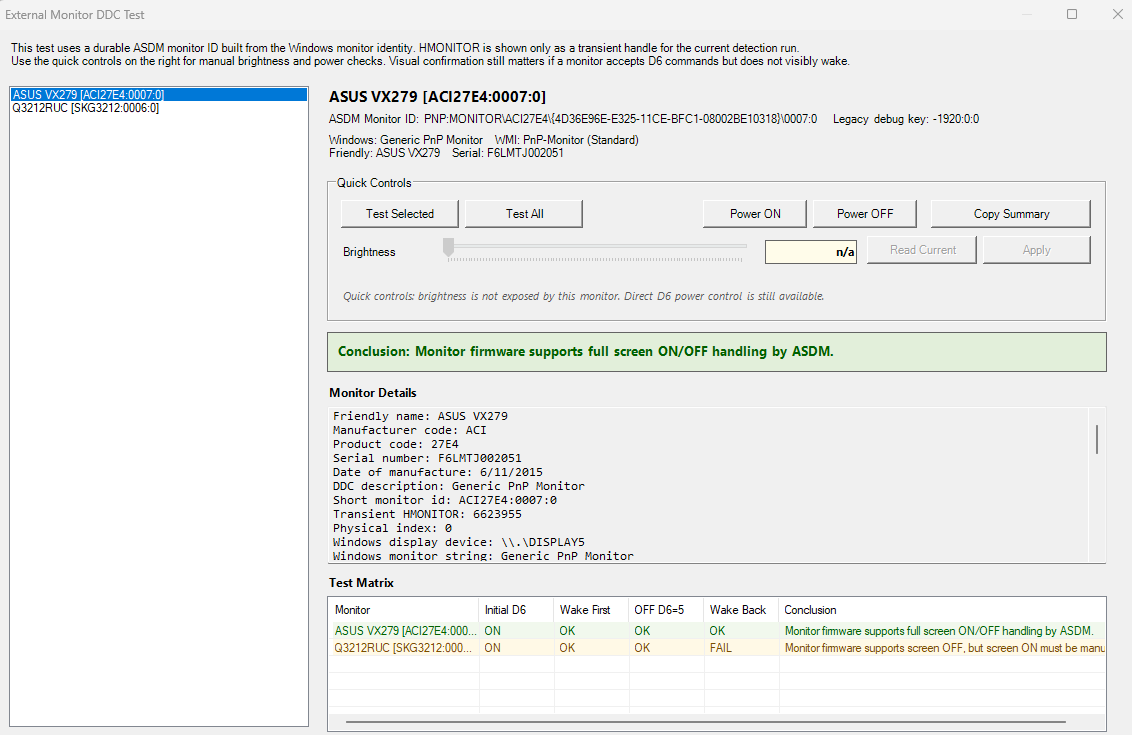
Wartungsarbeiten bei ausgeschalteten Displays fortsetzen
Backups, Scans und andere unbeaufsichtigte Aufgaben laufen weiter, während kompatible Monitore ausgeschaltet bleiben.
Entscheidungsablauf
Wie ASDM den richtigen Zeitpunkt zum Energiesparen bestimmt
ASDM behandelt Modern Standby nicht als einfachen Timeout. Vor dem Zustandswechsel prüft es Richtlinie, Aktivität, angeforderten Energiezustand und Benutzersitzung.
Richtlinien und Zeitregeln prüfen
Ein erzwungenes Shutdown-Fenster kann das Herunterfahren sofort starten. Ist Shutdown zulässig, wird die Prüfung fortgesetzt. Ist er gesperrt, beendet ASDM den Zyklus und prüft später erneut.
Idle-Zustand und Remote-Befehle auswerten
Maus, Tastatur, Netzwerkverkehr und autorisierte CPU-Aktivität können den Idle-Timer zurücksetzen. Auch ein Remote-Shutdown-Befehl kann den Zustandswechsel einleiten.
Ziel-Energiezustand auswählen
Ein Remote-Befehl kann Standby, Hibernation, Neustart, Abmeldung oder Ausschalten anfordern. Im AUTO-Modus verwendet ASDM kalenderbasierte Einstellungen oder den konfigurierten globalen Standard.
Benutzer warnen und Abbruchrichtlinie anwenden
Ist ein Benutzer angemeldet, kann ASDM ein akustisches Signal ausgeben, einen 90-Sekunden-Countdown anzeigen und den Abbruch je nach Richtlinie zulassen oder verhindern.
Arbeit sichern und Zustandswechsel abschließen
ASDM kann unterstützte offene Dokumente speichern und Administrator-Skripte ausführen. Auf Modern-Standby-Systemen kann es S0 mit einem Hibernation-Timer starten und nach dessen ununterbrochenem Ablauf in Hibernation wechseln.
Geplante Wake-ups
Kostenlosen S0 Wake Driver für Wartungsfenster installieren
Verwenden Sie den S0 Wake Driver, wenn Modern-Standby-Geräte nicht zuverlässig für von ASDM geplante Wartungsaufgaben aufwachen.
Antworten für Ihre Bereitstellung
Häufige Fragen
Welches Problem verursacht Modern Standby für die IT?
Modern Standby verwendet den S0 Low-Power-Idle-Modus. Ein Gerät kann im Ruhezustand erscheinen und dennoch teilweise aktiv bleiben. Auf einigen Systemen funktionieren geplante Wake-ups für Wartungsarbeiten zudem nicht zuverlässig.
Wie reduziert ASDM das Risiko von Akkuentladung und Überhitzung?
ASDM kann ein System nach Erfüllung der konfigurierten Bedingungen über Timer und Richtlinien von S0 in Hibernation versetzen. Das reduziert unnötige Aktivzeit und verhindert, dass Geräte über Nacht oder in einer Laptoptasche aktiv bleiben.
Wie kann ASDM externe Monitore steuern?
Auf kompatiblen Systemen kann ASDM viele DDC/CI-fähige externe Monitore während einer langen Aufgabe ausschalten und bei benötigter Bildausgabe wieder einschalten.
Funktioniert DDC/CI mit jedem Monitor?
Nein. Monitor und vollständiger Verbindungsweg müssen DDC/CI unterstützen. Einige Docks, KVMs, Adapter oder Monitormodelle können die Steuerbefehle blockieren.
Warum sollte der PC vor dem Ausschalten der Monitore gesperrt werden?
Das vorherige Sperren schützt den unbeaufsichtigten Arbeitsplatz, während Backups, Scans oder Wartungsarbeiten bei ausgeschalteten externen Displays weiterlaufen.
Wo erhalte ich den S0 Wake Driver?
Laden Sie den kostenlosen Modern Standby Wake Driver direkt herunter oder öffnen Sie unsere EnviProt Downloadseite.
Sicher herunterfahren. Zuverlässig aufwecken. Einsparungen belegen.
Modern Standby in Ihrer Umgebung planbar steuern
Kombinieren Sie richtliniengesteuerte Hibernation, zuverlässige geplante Wake-ups und die Steuerung externer Monitore für sichere, energieeffiziente Aufgaben ohne Benutzeraufsicht.