 DE
DE  EN
EN 
Support · FAQ
Abschaltungen während der Kernarbeitszeit verhindern
Mit den Zeitregeln (Time Rules) von Auto Shutdown Manager (ASDM) halten Sie PCs während der Arbeitszeit verfügbar, starten danach die Leerlaufanalyse und ergänzen einen täglichen letzten Abschaltversuch, ohne aktive Benutzer unerwartet zu unterbrechen.
Kurzantwort
Schützen Sie das Betriebszeitfenster und aktivieren Sie danach die normale Leerlaufrichtlinie wieder.
Erstellen Sie mindestens eine Regel, die Auto Shutdown zu Beginn des geschützten Zeitraums deaktiviert, und eine zweite, die die Funktion danach wieder aktiviert. Das vollständige Beispiel definiert zusätzlich Leerlauftimer, Abschaltmodus, Benutzerentscheidung und eine tägliche Enforce Shutdown -Aktion.
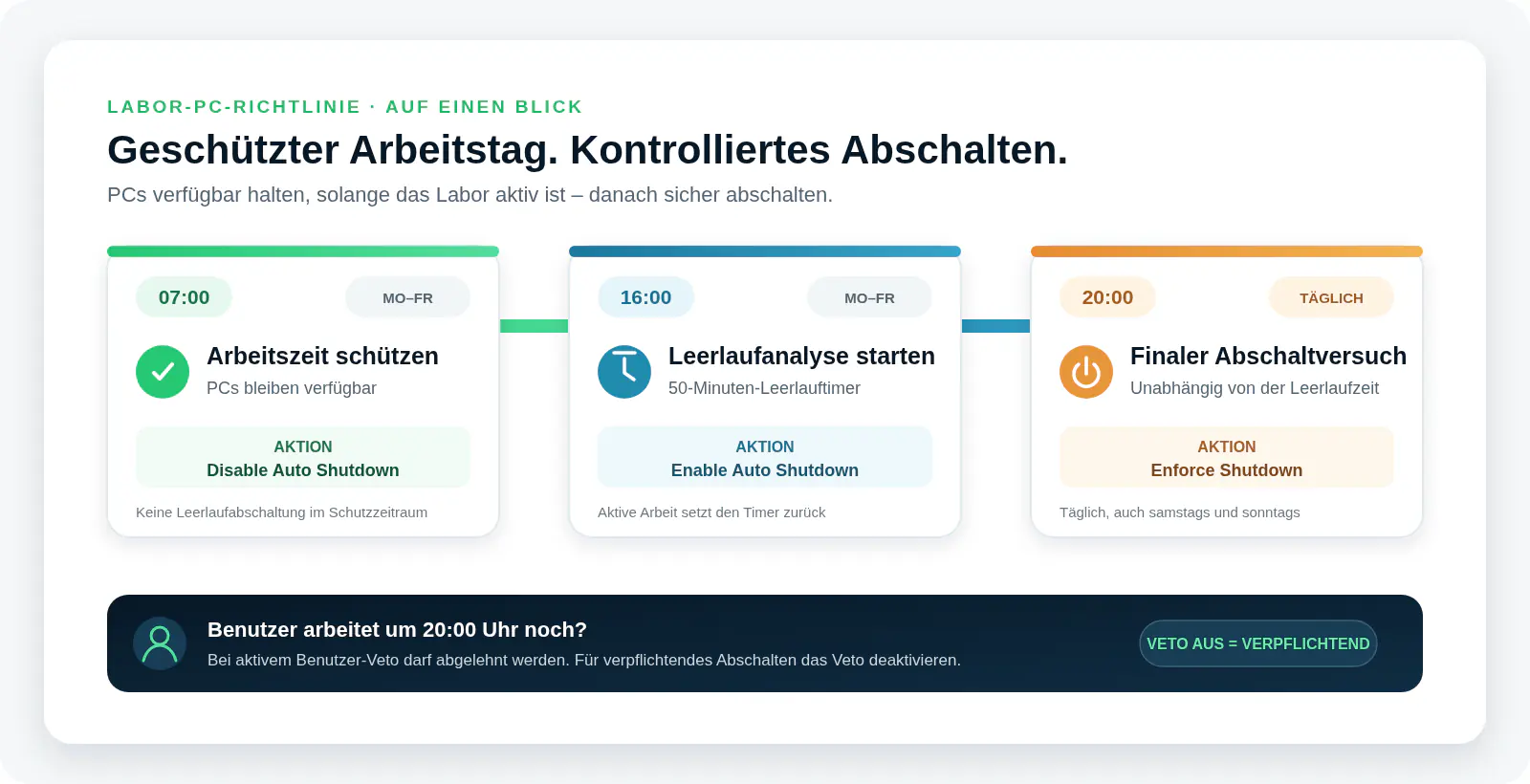
07:00–16:00 Uhr · geschützt
Von Montag bis Freitag ist Auto Shutdown deaktiviert, damit die Labor-PCs während des gesamten erforderlichen Betriebszeitfensters verfügbar bleiben.
Nach 16:00 Uhr · Leerlaufanalyse
Auto Shutdown wird wieder aktiviert. Ein PC wird erst nach 50 Minuten ohne konfigurierte Benutzer- oder produktive Systemaktivität abgeschaltet.
Vollständiges Praxisbeispiel
Labor-PCs werktags verfügbar halten und nach 16:00 Uhr auswerten
Die Zielgruppe muss von Montag bis Freitag zwischen 07:00 und 16:00 Uhr in Betrieb bleiben. Nach 16:00 Uhr beginnt ASDM mit der Leerlaufanalyse und schaltet einen PC nach höchstens 50 Minuten konfigurierter Inaktivität ab. Jeden Tag um 20:00 Uhr startet ASDM einen zusätzlichen erzwungenen Abschaltversuch. Erlaubt die Richtlinie das Ablehnen der Abschaltung, kann ein noch arbeitender Benutzer diesen Versuch zurückweisen und weiterarbeiten.
Schritt 1 · Richtliniengruppe auswählen
Öffnen Sie die Gruppe, deren Clients die Konfiguration erhalten sollen
- Öffnen Sie die ASDM Management Console.
- Wählen Sie Groups & Settings.
- Wählen Sie die PC-Gruppe aus, für die die Einstellungen gelten sollen.
Verwenden Sie eine eindeutige Gruppenbeschreibung, damit das vorgesehene Verhalten für Aufwecken, Schutzzeiten, Leerlauf und Wartung auch für andere Administratoren nachvollziehbar bleibt.
Schritt 2 · Leerlauf- und Benutzerschutz konfigurieren
Stellen Sie den 50-Minuten-Timer ein und legen Sie fest, welche Aktivität ihn zurücksetzt
- Unter Details öffnen Sie Timer.
- Stellen Sie sicher, dass der Idle Shutdown Timer aktiviert ist.
- Stellen Sie den Timerwert auf 50 Minuten.
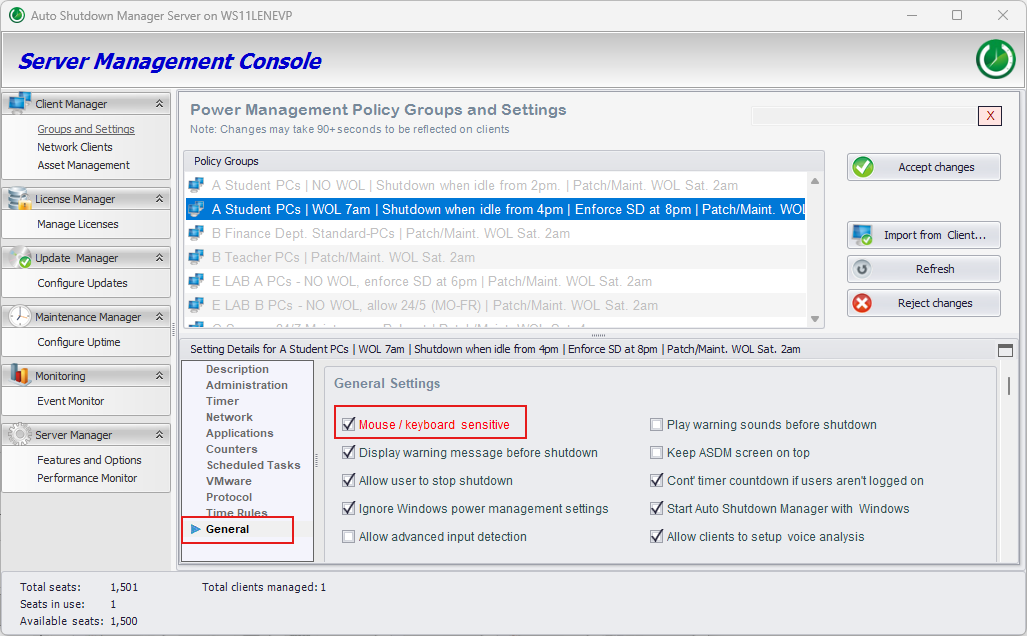
- Öffnen Sie General und aktivieren Sie Mouse / keyboard sensitive wenn direkte Benutzereingaben den Timer zurücksetzen sollen.
- Aktivieren Sie Allow user to stop shutdown wenn Benutzer den geplanten Abschaltversuch um 20:00 Uhr ablehnen dürfen.
Die Leerlaufentscheidung kann zusätzlich Anwendungen, Netzwerkverkehr, Prozess-I/O, CPU- oder Datenträgeraktivität, geplante Aufgaben, Backup- oder Virenscanner-Prozesse, angemeldete Benutzer und weitere produktive Signale überwachen. Konfigurieren Sie nur die für die Gruppe relevanten Signale und prüfen Sie diese vor einer breiten Bereitstellung.
Schritt 3 · Abschaltmodus auswählen
Legen Sie fest, was nach Ablauf des Leerlauftimers geschieht
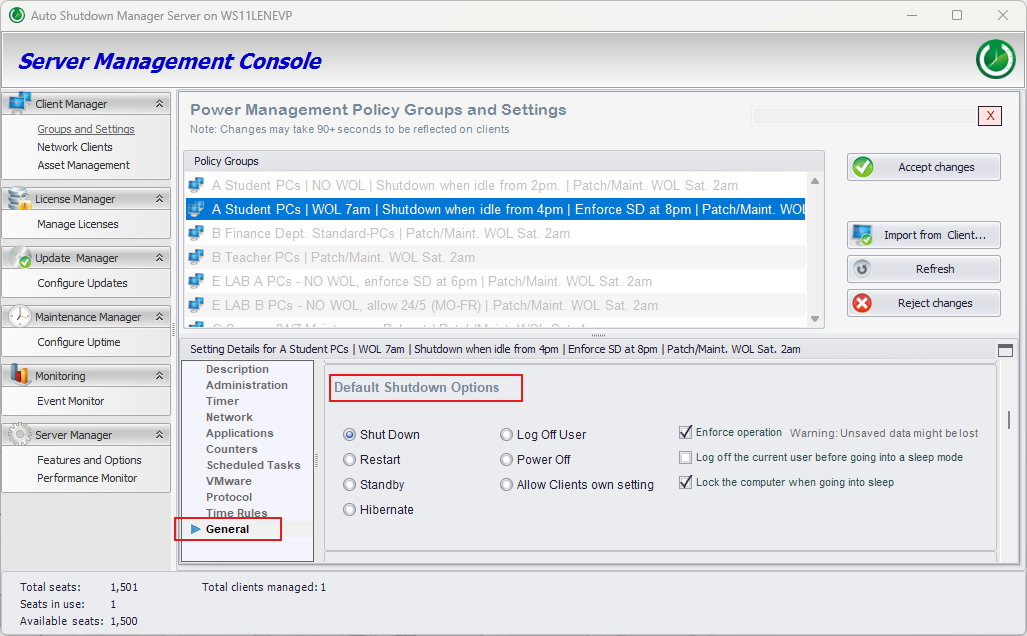
In Details → General scrollen Sie zu Default Shutdown Options. Wählen Sie die benötigte Aktion – in diesem Beispiel Shut Down– und prüfen Sie die zugehörigen Optionen für die Zielumgebung.
Der Standardmodus kann ebenfalls über Zeitregeln abhängig von der Uhrzeit geändert werden. So kann eine Richtlinie tagsüber Standby und am Abend eine vollständige Abschaltung verwenden.
Schritt 4 · Zeitregeln erstellen
Fügen Sie zwei Werktagsregeln und einen täglichen erzwungenen Abschaltversuch hinzu
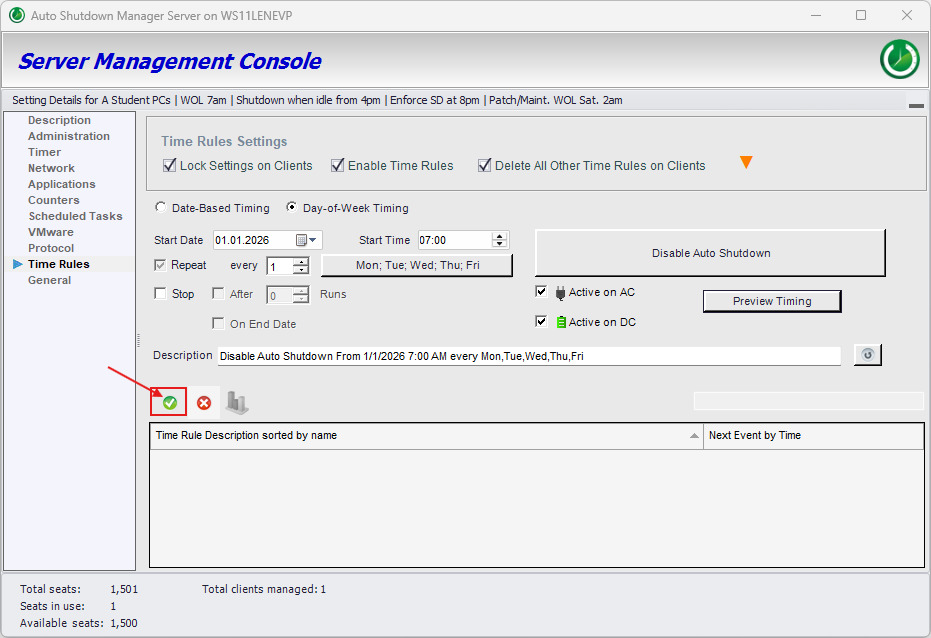
Regel 1 · Um 07:00 Uhr deaktivieren
- Öffnen Sie Time Rules und klicken Sie auf das grüne Plus.
- Wählen Sie Day-of-Week Timing.
- Stellen Sie die Startzeit auf 07:00.
- Wählen Sie Montag bis Freitag aus.
- Wählen Sie Disable Auto Shutdown.
- Fügen Sie die Regel mit dem grünen Häkchen hinzu.
Regel 2 · Um 16:00 Uhr aktivieren
- Fügen Sie eine weitere Day-of-Week Timing -Regel hinzu.
- Stellen Sie die Startzeit auf 16:00.
- Wählen Sie Montag bis Freitag aus.
- Wählen Sie Enable Auto Shutdown.
- Fügen Sie die Regel mit dem grünen Häkchen hinzu.
Regel 3 · Enforce Shutdown täglich um 20:00 Uhr
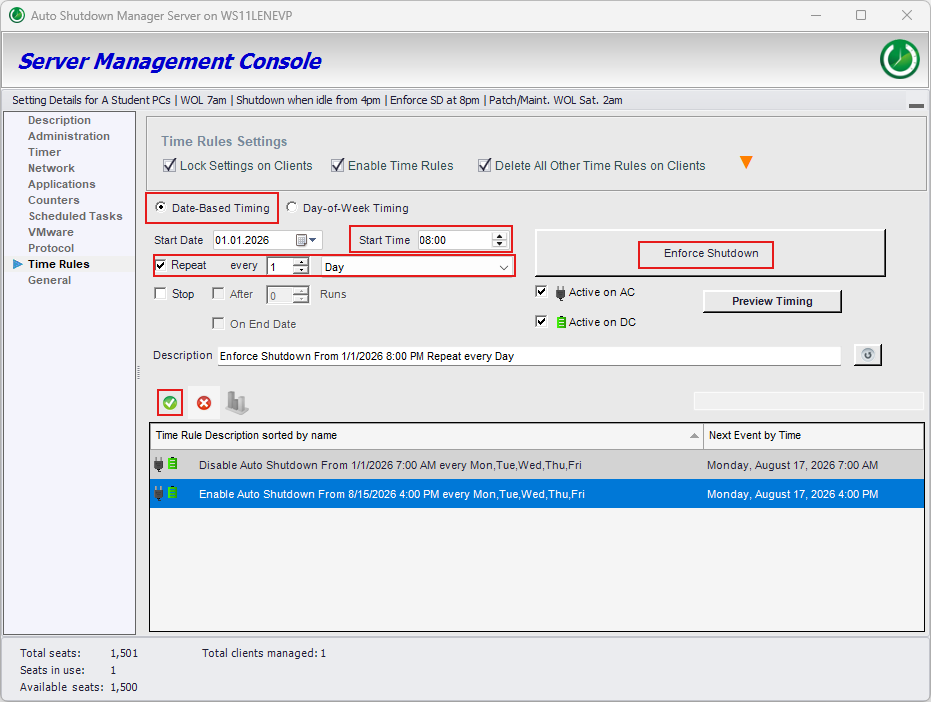
- Fügen Sie eine neue Regel hinzu und wählen Sie Date-Based Timing.
- Wählen Sie das Startdatum und stellen Sie die Startzeit auf 20:00.
- Aktivieren Sie Repeat, und stellen Sie die Wiederholung auf alle 1 Tag.
- Unter Action wählen Sie Enforce Shutdown – nicht Enable Auto Shutdown.
- Fügen Sie die Regel mit dem grünen Häkchen hinzu.
Diese Regel wird bewusst täglich ausgeführt, einschließlich Samstag und Sonntag.
Abschlusskontrolle
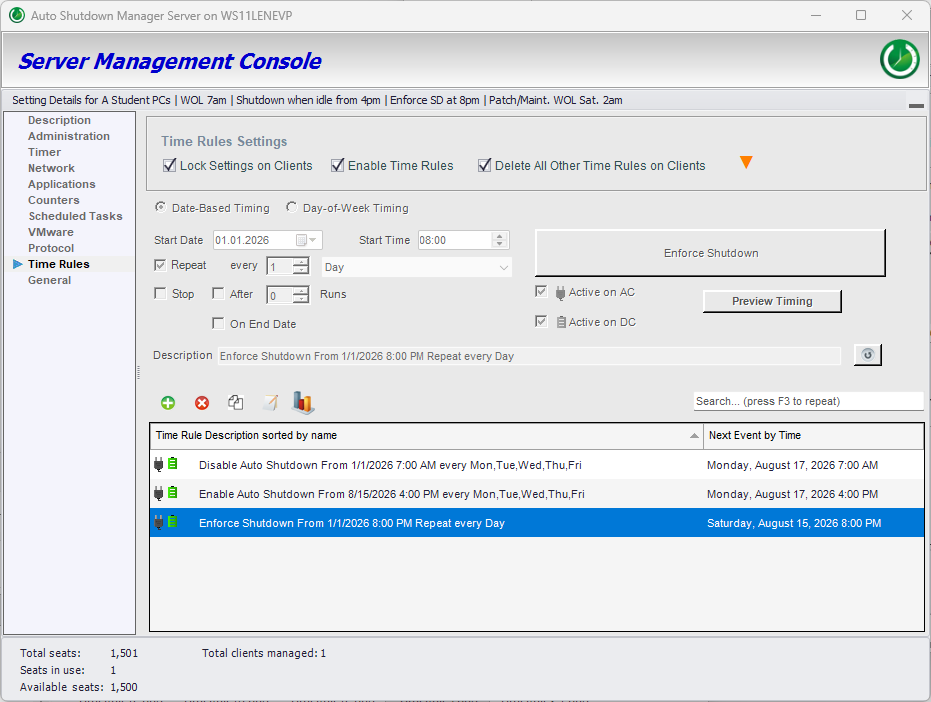
Prüfen Sie, ob alle drei Regeln vorhanden sind
Die Liste muss die Disable-Regel für Werktage, die Enable-Regel für Werktage und die tägliche Enforce-Shutdown-Regel enthalten.
Schritt 5 · Speichern und bereitstellen
Übernehmen Sie die Änderungen und kopieren Sie sie bei Bedarf in weitere Richtliniengruppen
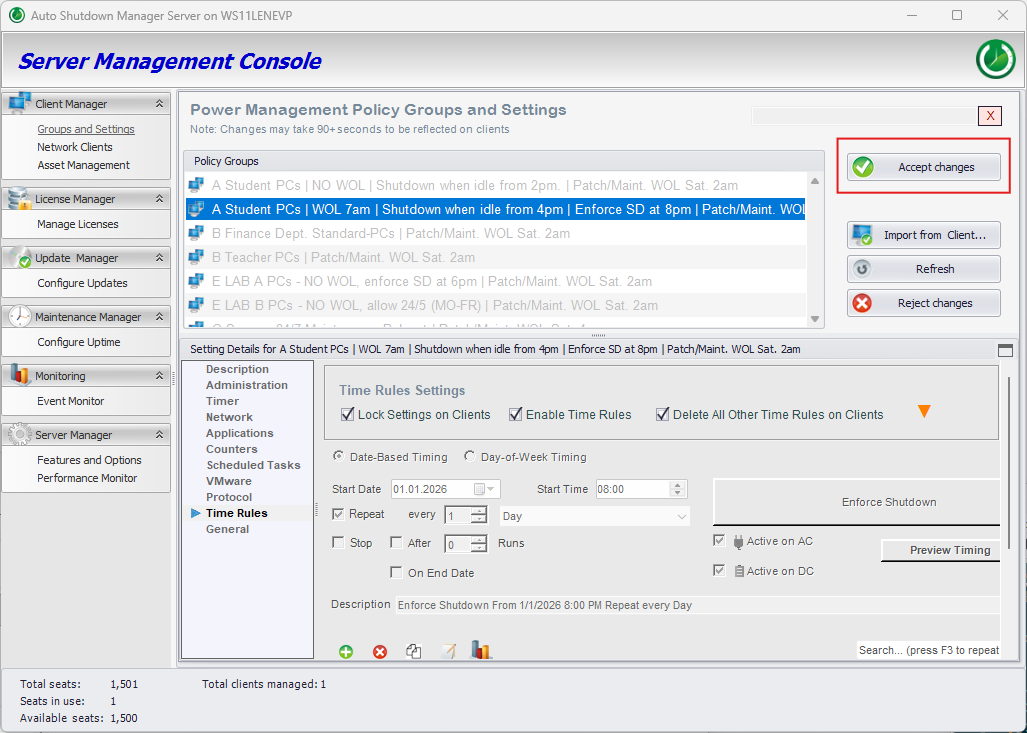
- Klicken Sie auf Accept changes.
- Wenn Apply changes to other Policy Groups? erscheint, entscheiden Sie, ob dieselbe Konfiguration zusätzlich in weiteren Gruppen gespeichert werden soll.
Optionale Wiederverwendung
Dieselben Einstellungen auf weitere Richtliniengruppen anwenden
Wenn ASDM fragt Apply changes to other Policy Groups? wählen Sie Yes nur dann, wenn derselbe Timer, Benutzerschutz und dieselben Zeitregeln auch in den ausgewählten Gruppen gespeichert werden sollen.
Arbeit vor der Abschaltung schützen
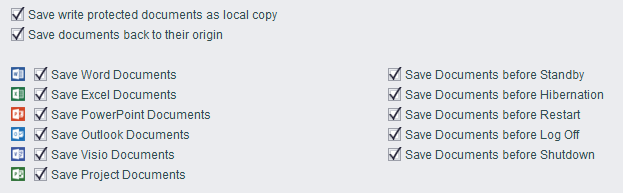
Dokumentenschutz für unterstützte Anwendungen konfigurieren
Leerlaufanalyse und Benutzer-Veto reduzieren Unterbrechungen, ersetzen aber keinen Dokumentenschutz. ASDM kann unterstützte geöffnete Dokumente vor Standby, Hibernate, Restart, Log Off oder Shutdown speichern. Konfigurieren und testen Sie dies separat für die im Labor eingesetzten Anwendungen.
Mehr über Leerlauferkennung und den Schutz von Dokumenten vor der Abschaltung erfahren.
FAQ-Details
Was Administratoren erwarten sollten
Was geschieht nach 16:00 Uhr?
Die werktägliche Enable-Auto-Shutdown-Regel aktiviert die normale Leerlaufrichtlinie. Der PC wird erst nach 50 Minuten abgeschaltet, wenn keine konfigurierte Benutzer- oder produktive Systemaktivität den Timer zurücksetzt.
Was geschieht um 20:00 Uhr?
Die tägliche Enforce-Shutdown-Regel startet unabhängig vom Leerlauftimer einen zusätzlichen Abschaltversuch. Sie wird jeden Tag ausgeführt, einschließlich der Wochenenden.
Kann ein Benutzer die Abschaltung um 20:00 Uhr ablehnen?
Ja, wenn Allow user to stop shutdown für die Richtlinie aktiviert ist. In dieser Konfiguration ist 20:00 Uhr ein geplanter Abschaltversuch und keine Garantie, dass bereits jeder PC ausgeschaltet ist.
Was geschieht mit geöffneten Dokumenten?
Wenn der Dokumentenschutz konfiguriert ist, kann ASDM unterstützte geöffnete Dokumente vor abschaltbezogenen Aktionen speichern. Testen Sie das Verhalten mit den in Ihrer Umgebung verwendeten Anwendungen und Dokumenttypen.
Der PC fährt während des geschützten Zeitraums trotzdem herunter. Was sollte ich prüfen?
Prüfen Sie zuerst, ob die 07:00-Uhr-Regel Disable Auto Shutdown verwendet, Montag bis Freitag ausgewählt sind, die Zeitregeln aktiviert sind und die Einstellungen für den richtigen Client oder die richtige Richtliniengruppe bereitgestellt wurden.
Prüfen Sie anschließend, ob eine andere Komponente die Abschaltung auslöst, etwa ein externes Management-Tool, ein Virenscanner, Windows Update oder ein anderer geplanter Prozess. Öffnen Sie die Client Overview, klicken Sie mit der rechten Maustaste auf einen Client der betroffenen Gruppe, öffnen Sie Timing Details und prüfen Sie Shutdown Source. Dort erkennen Sie, wodurch die Abschaltung angefordert wurde, und können eine ASDM-Richtlinienaktion von einer extern erzwungenen Abschaltung unterscheiden.
Sicher herunterfahren. Zuverlässig aufwecken. Einsparungen belegen.
Energierichtlinien für Kernarbeitszeiten in Ihrer eigenen Umgebung prüfen
Testen Sie mit der 45-Tage-Enterprise-Testversion Zeitregeln, Leerlaufanalyse, Benutzerschutz, Dokumentenspeicherung und Abschaltungen nach Geschäftsschluss mit Ihrer eigenen Hardware, Ihren Anwendungen und Richtlinien.