 DE
DE  EN
EN 
EnviProt-Fachleitfaden
PC Power Management: Definition, Methoden und Anforderungen
PC Power Management steuert, wann Arbeitsplatz-PCs, Notebooks und vergleichbare Endgeräte aktiv, im Energiesparzustand oder ausgeschaltet sind. Im Unternehmen geht es nicht um einen möglichst kurzen Timer, sondern um kontrollierte Laufzeiten: während definierter Arbeitszeiten nicht stören, tatsächlichen Leerlauf erkennen, laufende Arbeit schützen, Geräte für Wartung gezielt wecken und die Ergebnisse nachvollziehbar auswerten.
Kurz erklärt
Was bedeutet PC Power Management?
PC Power Management bezeichnet die Regeln, Werkzeuge und Betriebsabläufe, mit denen Organisationen die Energiezustände ihrer Endgeräte steuern. Dazu gehören das automatische Herunterfahren oder Versetzen in einen Energiesparzustand, das geplante oder bedarfsgesteuerte Aufwecken und die Auswertung der tatsächlichen Laufzeiten.
Im professionellen Einsatz muss eine Richtlinie zwei Ziele miteinander vereinbaren: vermeidbare Betriebszeit reduzieren und benötigte Geräte verfügbar halten. Eine Abschaltung ist deshalb erst dann sinnvoll, wenn Arbeitszeit, Benutzeraktivität, Anwendungen, Hintergrundprozesse, Wartung und definierte Ausnahmen berücksichtigt wurden.
Was dazugehört
- Zeit- und gruppenbasierte Richtlinien für Endgeräte
- Prüfung von Leerlauf, Benutzerarbeit und laufenden Aufgaben
- Standby, Ruhezustand und kontrolliertes Herunterfahren
- Geplantes Wake-up und Wake-on-LAN
- Laufzeit-, Energie-, Kosten- und CO₂-Auswertungen
Was hier nicht gemeint ist
- CPU-Takt- oder Spannungsregelung innerhalb eines einzelnen Geräts
- Netzteil-, PDU- oder Rechenzentrums-Energiemanagement
- Gebäudeautomation und allgemeine Stromverteilung
- Ein pauschaler Timer, der jeden PC ohne weitere Prüfung abschaltet
Warum es sich lohnt
Vorteile von PC Power Management
PC Power Management löst einen typischen Zielkonflikt im IT-Betrieb: Arbeitsplatzrechner sollen nachts, am Wochenende oder bei längerer Abwesenheit nicht unnötig laufen – müssen für Benutzer, Remote-Zugriff, Updates, Softwareverteilung und Wartung aber zuverlässig verfügbar sein.
Die sinnvolle Lösung ist deshalb weder, alle PCs dauerhaft eingeschaltet zu lassen, noch sie zu einer festen Uhrzeit ungeachtet der tatsächlichen Nutzung abzuschalten. Professionelles PC Power Management steuert Laufzeiten nach dem tatsächlichen Bedarf: aktive Arbeit schützen, unnötige Betriebszeiten vermeiden, Geräte bei Bedarf gezielt wieder aufwecken und die Ergebnisse nachvollziehbar auswerten.
Weniger unnötige Laufzeit
PCs laufen nur so lange, wie Benutzer oder IT-Prozesse sie tatsächlich benötigen. Das reduziert unnötigen Energieverbrauch außerhalb der Arbeitszeit und senkt damit verbundene Stromkosten.
Weniger Abwärme und Kühlbedarf
Laufende PCs geben elektrische Leistung als Wärme an ihre Umgebung ab. In klimatisierten Büros und Technikbereichen kann eine geringere IT-Last deshalb zusätzlich den Kühlbedarf reduzieren.
Weniger strombedingte CO₂-Emissionen
Sinkt der Stromverbrauch des Gerätebestands, sinken auch die mit diesem Stromverbrauch verbundenen Emissionen. Die tatsächliche Wirkung hängt vom vorhandenen Gerätebestand, den bisherigen Laufzeiten und dem verwendeten Strommix ab.
Wartung ohne 24/7-Betrieb
Updates, Softwareverteilung und Wartungsarbeiten müssen kein Grund sein, Arbeitsplatz-PCs jede Nacht eingeschaltet zu lassen. Geräte können gezielt für ein Wartungsfenster aufgeweckt und anschließend wieder in den vorgesehenen Energiezustand versetzt werden.
Weniger aktive Angriffsfläche
Nicht benötigte, vollständig heruntergefahrene Arbeitsplatzrechner stehen außerhalb ihrer Nutzungszeit nicht als laufende Betriebssysteme und Dienste im Netzwerk bereit. Das ersetzt weder Patch-Management noch EDR, reduziert aber die Zeit, in der nicht benötigte Endpoints aktiv sind.
Weniger manueller IT-Aufwand
Die IT muss sich weder darauf verlassen, dass jeder Benutzer seinen PC korrekt herunterfährt, noch Rechner vor Wartungsfenstern manuell einschalten. Regeln, Ausnahmen und Wartungszeiten können zentral gesteuert werden.
Wie groß das Einsparpotenzial tatsächlich ist, hängt vor allem von Gerätezahl, Leistungsaufnahme, bisherigen Laufzeiten und vorhandenen Energiesparrichtlinien ab. Deshalb ist es sinnvoll, zunächst die tatsächlichen Laufzeiten zu messen und anschließend gezielt zu optimieren.
Gut zu wissen
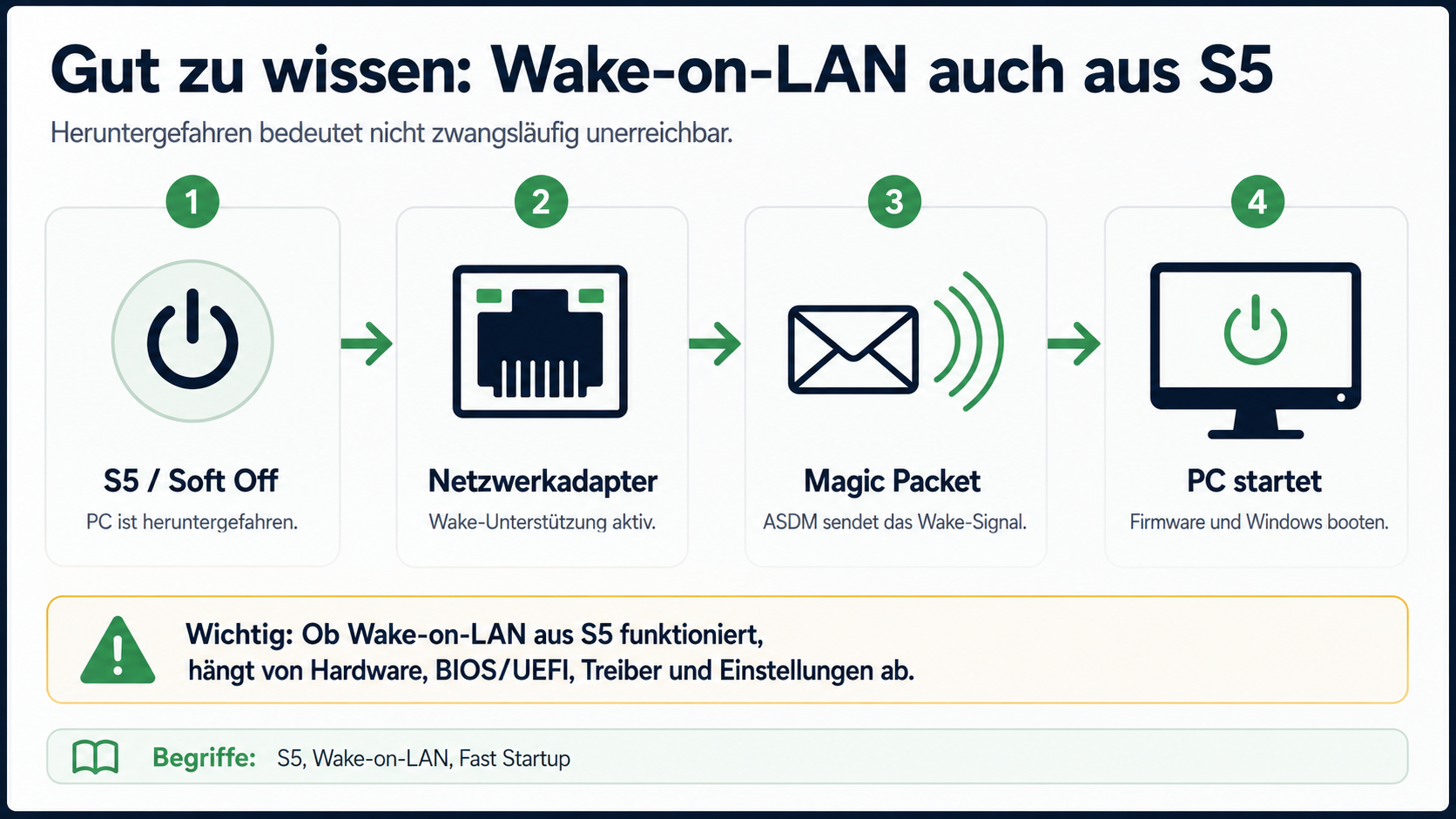
Heruntergefahren bedeutet nicht zwangsläufig unerreichbar
Wake-on-LAN ist bei aktuellen Business-PCs weit verbreitet; in vielen Flotten sind die technischen Voraussetzungen bereits vorhanden. Ist die Funktion in BIOS/UEFI und am Netzwerkadapter aktiviert, können geeignete Systeme auch aus dem ACPI-Zustand G2/S5 („Soft Off“) gestartet werden. So bleiben sie für geplante Updates oder Wartungsarbeiten erreichbar, ohne die ganze Nacht laufen zu müssen.
Für zuverlässiges Wake-on-LAN zählt die gesamte Kette: Client Readiness ist ebenso wichtig wie das Routing. Ein Pilot mit repräsentativen Gerätemodellen zeigt schnell, welche Firmware-, Treiber- und Energieeinstellungen in der eigenen Umgebung benötigt werden und wie sich Windows-Schnellstart auswirkt.
ASDM unterstützt dabei sowohl die Client- als auch die Netzwerkseite: Unterstützte clientseitige WOL-Einstellungen wie Wake on Magic Packet und – wo unterstützt – die Behandlung von Windows-Schnellstart lassen sich zentral verwalten. Für die Zustellung stehen je nach Netz lokale Broadcasts, Directed Broadcasts oder WOL-Proxys bereit. So wird aus einer vorhandenen Hardwarefunktion ein planbarer Wake-up-Workflow.
Technische Einordnung: Der konkrete S5-Pfad bleibt modell- und konfigurationsabhängig. Genau deshalb gehört die Prüfung in den Pilot – sie ist kein Grund für pauschalen 24/7-Betrieb.
S5 / Soft Off im Glossar · Enterprise Wake-on-LAN: Client Readiness und Routing
Betriebliche Aufgabe
Warum Unternehmen mehr als einen Windows-Energieplan benötigen können
Windows-Energieoptionen sind eine sinnvolle technische Basis. In verwalteten Umgebungen entstehen jedoch zusätzliche Anforderungen, sobald verschiedene Benutzergruppen, Wartungsfenster, Remote-Zugriffe oder mehrere Standorte zusammenkommen.
Laufzeiten außerhalb der Arbeitszeit
PCs bleiben nach Feierabend eingeschaltet, obwohl weder Benutzer noch geplante Aufgaben sie benötigen. Starre Abschaltzeiten passen gleichzeitig nicht zu Schichtbetrieb, Gleitzeit oder abweichenden Abteilungsregeln.
Aktive Arbeit zuverlässig schützen
Tastatur und Maus allein zeigen nicht, ob ein Gerät ungenutzt ist. Anwendungen, Dateiübertragungen, Präsentationen, Remote-Sitzungen oder Hintergrundprozesse können weiterhin produktiv arbeiten.
Wartung planbar verfügbar machen
Updates, Softwareverteilung und Wartungsaufgaben benötigen erreichbare Endgeräte. Geräte müssen vor dem Wartungsfenster gezielt geweckt und danach wieder in die vorgesehene Richtlinie zurückgeführt werden.
Verteilte Netze beherrschbar halten
Lokale Wake-on-LAN-Broadcasts enden normalerweise an Router- und VLAN-Grenzen. Außenstellen und geroutete Netze benötigen daher einen bewusst geplanten und administrierbaren Zustellweg.
Windows und Hardware
Standby, Ruhezustand oder Herunterfahren?
ACPI unterscheidet globale Energiezustände (G) und darin liegende Systemzustände (S). Der geeignete Zustand hängt von Gerät, Nutzung, gewünschter Verfügbarkeit und vorhandener Wake-Unterstützung ab. Das konkrete Verhalten bleibt von Hardware, Firmware, Treibern und Windows-Konfiguration abhängig.
| ACPI-Zustand | Technische Bedeutung | Betriebliche Einordnung |
|---|---|---|
| G0 / S0 – Working | Der Computer arbeitet; Prozessor, Arbeitsspeicher und Geräte sind betriebsbereit. | Auch bei ausgeschaltetem Bildschirm bleibt das System in S0. „Bildschirm aus“ ist kein eigener S-Zustand. |
| G0 / S0 Low Power Idle – Modern Standby | Das System bleibt in S0, wechselt aber dynamisch zwischen aktiven und stromsparenden Phasen. | Modern-Standby-Geräte verwenden nicht gleichzeitig das klassische Schlafmodell S1 bis S3. Netzwerk- und Hintergrundaktivität sind plattform- und richtlinienabhängig. |
| G1 / S1 – leichter Schlafzustand | Prozessor- und Systembus-Takt sind angehalten; der Systemkontext bleibt erhalten. | Sehr schnelles Fortsetzen, heute jedoch selten als regulärer Windows-Schlafzustand implementiert. |
| G1 / S2 – tieferer Schlafzustand | Prozessor- und Cache-Kontext gehen verloren; Arbeitsspeicher und Systemkontext bleiben erhalten. | Ebenfalls selten implementiert; liegt energetisch und technisch zwischen S1 und S3. |
| G1 / S3 – klassischer Standby | Nur der Arbeitsspeicher hält den Systemkontext; die meisten anderen Komponenten sind ausgeschaltet. | Schnelles Fortsetzen bei unterstützten PCs. Wake-on-LAN und andere Weckquellen hängen von Hardware, Firmware und Konfiguration ab. |
| G1 / S4 – Ruhezustand | Windows schreibt den Systemkontext in die Ruhezustandsdatei; der Arbeitsspeicher muss nicht versorgt bleiben. | Geeignet für längere Abwesenheit bei Erhalt der Sitzung. Das Fortsetzen dauert länger als aus S3. |
| G2 / S5 – Soft Off | Die Betriebssystemsitzung ist beendet; nur Schaltungen für definierte Weckereignisse können noch versorgt sein. | Typisch für Feierabend und lange ungenutzte Zeiträume. Offene Arbeit muss vor dem Herunterfahren gesichert werden. |
| G3 – Mechanical Off | Das System ist mechanisch von seiner normalen Stromversorgung getrennt. | Kein normales software- oder netzwerkgesteuertes Aufwecken; für zentrale Wake-on-LAN-Prozesse nicht geeignet. |
Wichtige Sonderfälle: Hybrid Sleep kombiniert einen Schlafzustand wie S3 mit einer Sicherung in der Ruhezustandsdatei, ist aber kein zusätzlicher S-Zustand. Windows-Schnellstart kann beim Herunterfahren S4 statt eines vollständigen S5 verwenden. Welche Zustände ein konkreter PC unterstützt, zeigt powercfg /a. Die Begriffe erklärt auch das IT-Admin-Glossar.
Technische Grundlage sind die ACPI-Definitionen der UEFI Forum Specification sowie Microsofts Dokumentation zu System Power States und Modern Standby. Externe technische Referenzen
Werkzeuge und Zuständigkeiten
Welche Methoden gibt es?
Die Ansätze schließen einander nicht aus. In vielen Unternehmen bildet Windows die Basis, ein Endpoint-Management-System verteilt Konfigurationen und eine spezialisierte Lösung ergänzt die betriebliche Steuerung von Shutdown, Wake-up und Nachweisen.
| Ansatz | Gut geeignet für | Typische Grenze |
|---|---|---|
| Windows-Energieoptionen und GPO | Einheitliche Basiseinstellungen, lokale Timeouts und zentral verteilte Vorgaben | Komplexe Benutzer-, Prozess-, Wake- und Reporting-Abläufe benötigen zusätzliche Logik. |
| UEM, Intune oder Configuration Manager | Gerätekonfiguration, Compliance, Softwareverteilung und Wartungsorganisation | Der vollständige Power-Workflow ist nur ein Teil eines wesentlich größeren Managementsystems. |
| Skripte und Aufgabenplanung | Eng begrenzte, stabile Einzelaufgaben | Ausnahmen, Routing, Fehlerbehandlung, Dokumentenschutz und Nachweise erhöhen den Pflegeaufwand. |
| Spezialisiertes Endpoint Power Management | Shutdown-, Wake-, Wartungs- und Reporting-Abläufe über Gruppen und Standorte hinweg | Policies und Wake-Pfade müssen trotzdem zur eigenen Umgebung passen und vor dem Rollout getestet werden. |
Eine detaillierte Einordnung bietet der Vergleich mit SCCM, Intune und GPO. Für Eigenentwicklungen zeigt der Vergleich mit Skripten, welche Betriebsaufgaben häufig zusätzlich entstehen.
Auswahlkriterien
Anforderungen an professionelles PC Power Management
Eine belastbare Lösung sollte nicht nur Abschaltbefehle senden. Entscheidend ist, wie sie Normalbetrieb, Ausnahmen, Wartung und verteilte Netzwerke zusammenführt.
Arbeitszeiten schützen
Während definierter Büro-, Kern- oder Schichtzeiten erfolgen keine unerwünschten Abschaltungen. Außerhalb dieser Zeiten greifen flexible Leerlauf- und Ausnahmeregeln.
Leerlauf mehrstufig prüfen
Neben Eingabegeräten können Anwendungen, CPU-, Datenträger- und Netzwerkaktivität, Prozesse, Sitzungen und administrativ definierte Ausnahmen relevant sein.
Benutzerarbeit absichern
Warnungen, Aufschubmöglichkeiten und ein definierter Umgang mit geöffneten oder ungespeicherten Dokumenten reduzieren das Risiko eines Datenverlusts.
Wartung berücksichtigen
Geräte werden vor Updates oder Deployments verfügbar gemacht und während geschützter Wartungszeiten nicht durch konkurrierende Regeln abgeschaltet.
Wake über Netzgrenzen planen
Für VLANs, Subnetze und Außenstellen stehen kontrollierte Wege wie autorisierte Directed Broadcasts oder WOL Proxys bereit.
Ergebnisse nachweisen
Laufzeiten und daraus abgeleitete Energie-, Kosten- oder CO₂-Werte bleiben mit ihren Annahmen, Zeiträumen und Grenzen nachvollziehbar.
Einführung in der Praxis
Vom Ist-Zustand zum kontrollierten Rollout
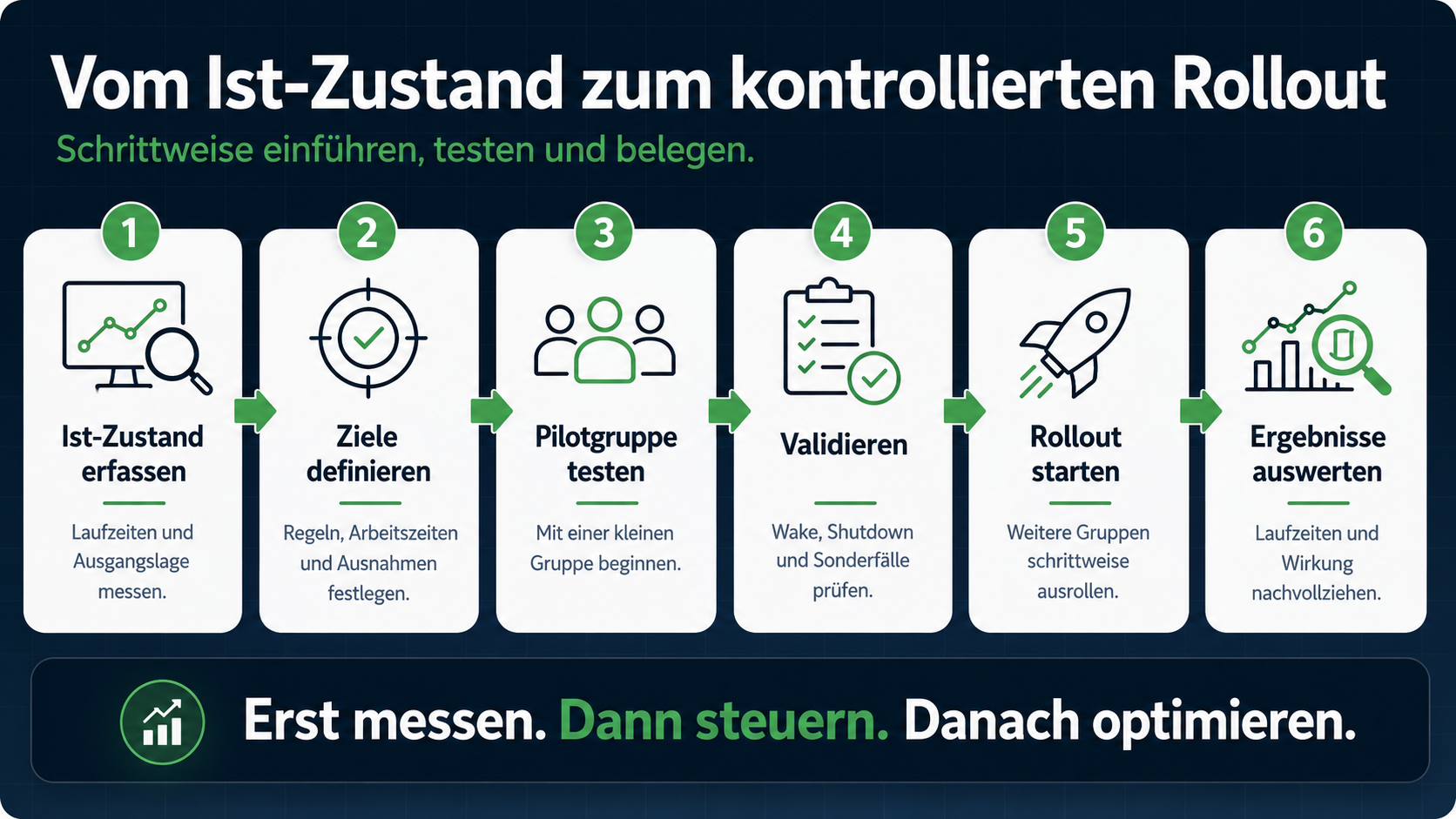
1. Laufzeiten erfassen
Zunächst klären, wann Geräte tatsächlich laufen und welcher Anteil außerhalb der vorgesehenen Nutzung entsteht.
2. Geräte und Nutzer segmentieren
Büro-PCs, Notebooks, Schulungsräume, Schichtsysteme und Sondergeräte benötigen nicht zwingend dieselbe Policy.
3. Schutzregeln definieren
Arbeitszeiten, Aktivitätssignale, Anwendungen, Prozesse, Wartung und Ausnahmen mit den zuständigen Teams abstimmen.
4. Kleine Pilotgruppe testen
Shutdown- und Wake-Verhalten zuerst mit repräsentativen Geräten und echten Arbeitssituationen validieren.
5. Wake-Pfade prüfen
Firmware, Netzwerkadapter, Energiezustände, Routing, VLANs und Proxys für jedes relevante Zielnetz testen.
6. Wirkung und Störungen messen
Laufzeitänderung, Ausnahmen, fehlgeschlagene Aktionen und Supportfälle prüfen, bevor die Policy breiter ausgerollt wird.
Realistische Bewertung
Grenzen und Messung
Der Nutzen lässt sich nur im Verhältnis zum tatsächlichen Ausgangszustand bewerten. Gerätebestand, bisherige Laufzeiten, Leistungsaufnahme, Strompreis, Strommix und vorhandene Richtlinien beeinflussen das Ergebnis.
Messung statt Pauschalwert
- Ausgangslaufzeiten und tatsächlich vermeidbare Betriebszeit erfassen;
- Leistungsaufnahme, Strompreis und Emissionsfaktor dokumentieren;
- Ausnahmen, fehlgeschlagene Aktionen und Supportfälle mitbewerten;
- berechnete Werte nach dem Rollout mit realen Laufzeitdaten vergleichen.
Wichtige Grenzen
- Einsparungen hängen von Ausgangslaufzeit, Leistungsaufnahme, Strompreis und Nutzung ab.
- Wake-on-LAN bleibt von Hardware, Firmware, Treibern und Netzwerkpfad abhängig.
- Zu aggressive Regeln können Benutzer oder Wartungsprozesse beeinträchtigen.
- Notebooks, Remote-Systeme und Sondergeräte benötigen eigene Tests und Ausnahmen.
Mögliche Einsparungen sollten deshalb nicht pauschal versprochen werden. Der ROI-Rechner macht Annahmen sichtbar; die tatsächliche Wirkung sollte anschließend mit Laufzeit- und Reporting-Daten aus der eigenen Umgebung geprüft werden.
Transparente Einordnung
Wie Auto Shutdown Manager diese Anforderungen umsetzt
EnviProt entwickelt Auto Shutdown Manager. Die Software ist für zentral verwaltetes PC Power Management in Unternehmen, Bildungseinrichtungen und öffentlichen Organisationen ausgelegt und ergänzt vorhandene Endpoint-Management-Werkzeuge.
Sicheres Herunterfahren
Die Leerlaufabschaltung kann mehrere Aktivitätssignale, geschützte Zeiten, Warnungen und Ausnahmen berücksichtigen. Für Office-Anwendungen steht außerdem die Sicherung ungespeicherter Dokumente zur Verfügung.
Wartung und Verfügbarkeit
Geplante Wake-Vorgänge und geschützte Wartungsfenster helfen, Endgeräte für Updates oder Deployments verfügbar zu machen.
Wake-on-LAN in komplexen Netzen
Enterprise Wake-on-LAN und WOL Proxys unterstützen kontrollierte Wake-Pfade über Subnetze, VLANs und verteilte Standorte.
Zentrale Steuerung und Nachweise
Gruppenbasierte Policies, zentrale Verwaltung und Reporting führen Laufzeitsteuerung und Auswertung in einem Produkt zusammen. Die Funktionsübersicht zeigt den vollständigen Umfang.
Häufige Fragen
FAQ zu PC Power Management
Was ist PC Power Management?
PC Power Management umfasst Regeln und Werkzeuge zum Steuern der Energiezustände von Arbeitsplatz-PCs, Notebooks und vergleichbaren Endgeräten. Dazu gehören kontrolliertes Herunterfahren, Energiesparzustände, geplantes oder bedarfsgesteuertes Aufwecken und die Auswertung der Laufzeiten.
Reichen Windows-Energieoptionen im Unternehmen aus?
Für einheitliche Basiseinstellungen können Windows-Energieoptionen und Gruppenrichtlinien ausreichen. Zusätzliche Werkzeuge werden interessant, wenn tatsächlicher Leerlauf, offene Benutzerarbeit, unterschiedliche Arbeitszeiten, Wartungsfenster, Wake-on-LAN über Netzgrenzen und zentrale Nachweise gemeinsam gesteuert werden sollen.
Was ist besser: Standby, Ruhezustand oder Herunterfahren?
Das hängt von Abwesenheitsdauer, gewünschter Startzeit, Hardware und Wake-Anforderungen ab. Standby eignet sich für schnelles Fortsetzen, der Ruhezustand erhält die Sitzung bei längeren Pausen, und ein kontrolliertes Herunterfahren beendet die Betriebssystemsitzung für lange ungenutzte Zeiträume.
Funktioniert Wake-on-LAN über VLANs und entfernte Standorte?
Ein lokaler Broadcast wird normalerweise nicht über Router- oder VLAN-Grenzen weitergeleitet. Für entfernte Netze wird ein geplanter Zustellweg benötigt, zum Beispiel ein autorisierter Directed Broadcast oder ein WOL Proxy im beziehungsweise nahe dem Zielnetz.
Wie lassen sich offene Dokumente und aktive Benutzer schützen?
Eine sichere Policy kombiniert geschützte Arbeitszeiten mit Aktivitätsprüfungen, Ausnahmen, Benutzerwarnungen und einem definierten Umgang mit geöffneten oder ungespeicherten Dokumenten. Die Regeln sollten vor einem breiten Rollout mit realen Benutzer- und Anwendungsszenarien getestet werden.
Wie wird das Einsparpotenzial berechnet?
Benötigt werden mindestens Gerätezahl, vermeidbare Laufzeit, durchschnittliche Leistungsaufnahme, Strompreis und Betrachtungszeitraum. CO₂-Werte sind zusätzlich vom verwendeten Emissionsfaktor abhängig. Berechnete Werte bleiben Schätzungen und sollten nach dem Rollout mit tatsächlichen Laufzeitdaten verglichen werden.
Externe Referenzen
Externe technische Referenzen
Die folgenden Verweise führen auf externe Websites von Microsoft und dem UEFI Forum:
- Microsoft Learn: System Power States
- Microsoft Learn: Modern Standby
- Microsoft Learn: Powercfg command-line options
- UEFI Forum: ACPI Definition of Terms
Nächster Schritt
Anforderungen prüfen, Potenzial berechnen und im eigenen Netz testen.
Die Produktübersicht zeigt, wie Auto Shutdown Manager Shutdown, Wake-on-LAN, zentrale Verwaltung und Reporting zusammenführt. Mit dem ROI-Rechner und dem 45-Tage Enterprise Trial können Sie Annahmen anschließend in Ihrer eigenen Umgebung überprüfen.