
 DE
DE  EN
EN Support · FAQ
File Scanner Jobs ohne Zugriff auf die Server-Konsole delegieren
Mit File Scanner und File Scanner Job Editor erstellen Sie kontrollierte XML Jobs für WOL-Zeitpläne, Client-Verschiebungen, Gruppenaufgaben und ausgewählte WOL-Proxy-Aktionen.
Kurzantwort
Der File Scanner schafft einen kontrollierten Delegationsweg.
Statt allen Personen, die Zeitpläne anpassen oder Clients verschieben, weitreichenden Zugriff auf die Server-Konsole zu geben, erstellen berechtigte Benutzer validierte XML Jobfiles. Der ASDM Server bleibt der kontrollierte Ausführungspunkt.
Sicher delegieren
Helpdesk oder Junior-Administratoren können wiederholbare Jobs ohne vollständige Rechte an der Server-Konsole vorbereiten.
XML Jobfiles verwenden
Der ASDM Server liest die Jobfiles und verarbeitet sie entsprechend dem jeweiligen Jobtyp.
Umfang je Benutzer begrenzen
Bei aktivierter Autorisierung lassen sich Jobtypen und Gruppen für jeden Benutzer einschränken.
Admin-Einrichtung
Job Editor auf dem ASDM Server ausführen
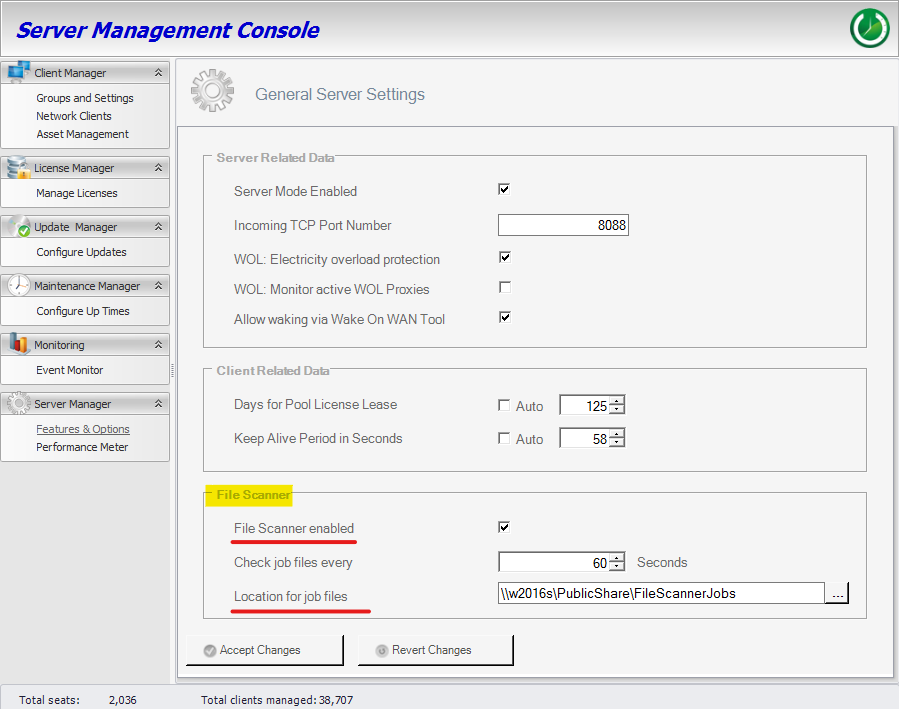
Der File Scanner Job Editor muss auf demselben Computer wie der Auto Shutdown Manager Server verwendet werden. Eine Installation ist nicht erforderlich: Entpacken, konfigurieren und auf dem Server starten. Öffnen Sie in der ASDM Server Management Console Server Manager → Features & Options, aktivieren Sie File Scanner und konfigurieren Sie einen Speicherort für Jobfiles, auf den Job Editor und ASDM Server lesend und schreibend zugreifen können.
Verarbeitungslogik
Nachvollziehen, was der Server verarbeitet
Sonderfall WOL Scheduler
File-Scanner-WOL-Jobs in einer eigenen Datei bündeln
Wenn Sie WOL Jobs über den File Scanner erstellen, verwenden Sie dafür ein eigenes Jobfile wie AllWOLSchedulerJobs.xml.
Konfigurationsansicht
File-Scanner-Einstellungen des ASDM Servers
Diese Punkte prüfen
Prüfen Sie, ob File Scanner aktiviert ist, das Scanintervall zur Umgebung passt und Job Editor sowie ASDM Server auf den Speicherort der Jobfiles zugreifen können.
Beispiel im Job Editor
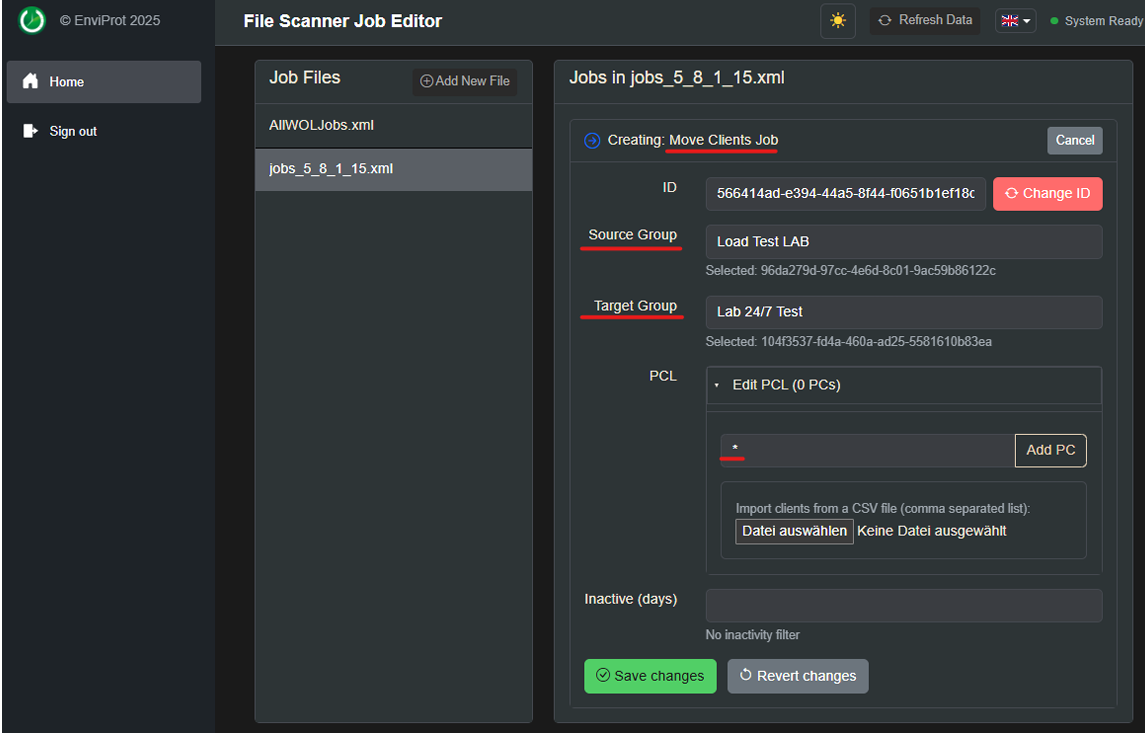
Clients über ein geprüftes Jobfile verschieben
Warum Administratoren den Editor nutzen
Im Job Editor wählen Operatoren Gruppen und Computer direkt aus, statt XML manuell zu bearbeiten. Ein lokaler Administrator kann auf bestimmte Gruppen begrenzt werden, während ein anderer nur WOL Jobs für definierte Gruppen erstellen darf.
Empfohlene Konfiguration
Produktionseinstellungen bewusst festlegen
Listener und Firewall
Ein typischer Testzugriff ist http://0.0.0.0:8090. Manche Browser erzwingen HTTPS; für lokale Tests kann ein privates Fenster helfen. Erlauben Sie für Remote-Zugriff EVPJobEditor.exe oder den gewählten TCP-Port in der Firewall.
Authentifizierung und LDAP
Der Editor verwendet ASP.NET Core Identity mit optionaler LDAP-Prüfung. Ist die Authentifizierung deaktiviert, wird automatisch ein Demo-Benutzer angelegt.
appsettings.json
Konfigurieren Sie HTTP/HTTPS, Zertifikatspfad, Passwort und Weiterleitung konsistent. Logging ist auf der Konsole und optional in einer Datei möglich. Die Oberfläche unterstützt Englisch, Deutsch, Spanisch und Französisch.
Fehlerbehebung
Häufige Konfigurationsfehler prüfen
Der Job wird nicht ausgeführt. Was sollte ich zuerst prüfen?
Prüfen Sie, ob File Scanner aktiviert ist, das Jobfile gültiges XML enthält und im konfigurierten Speicherort für Jobfiles liegt.
Warum verschwanden WOL-Zeitpläne, nachdem eine andere Datei geändert wurde?
Fassen Sie File-Scanner-WOL-Scheduler-Jobs in einem eigenen Jobfile wie AllWOLSchedulerJobs.xml zusammen.
Sicher herunterfahren. Zuverlässig aufwecken. Einsparungen belegen.
Delegierte WOL- und Client-Management-Workflows sicher validieren
Testen Sie mit der 45-Tage-Enterprise-Testversion File Scanner Jobs, Wake-on-LAN-Abläufe, WOL-Proxy-Szenarien und zentrales Management in Ihrem Betriebsprozess.